حظر المواقع على جميع المتصفحات: Chrome وEdge وFirefox وغيرها

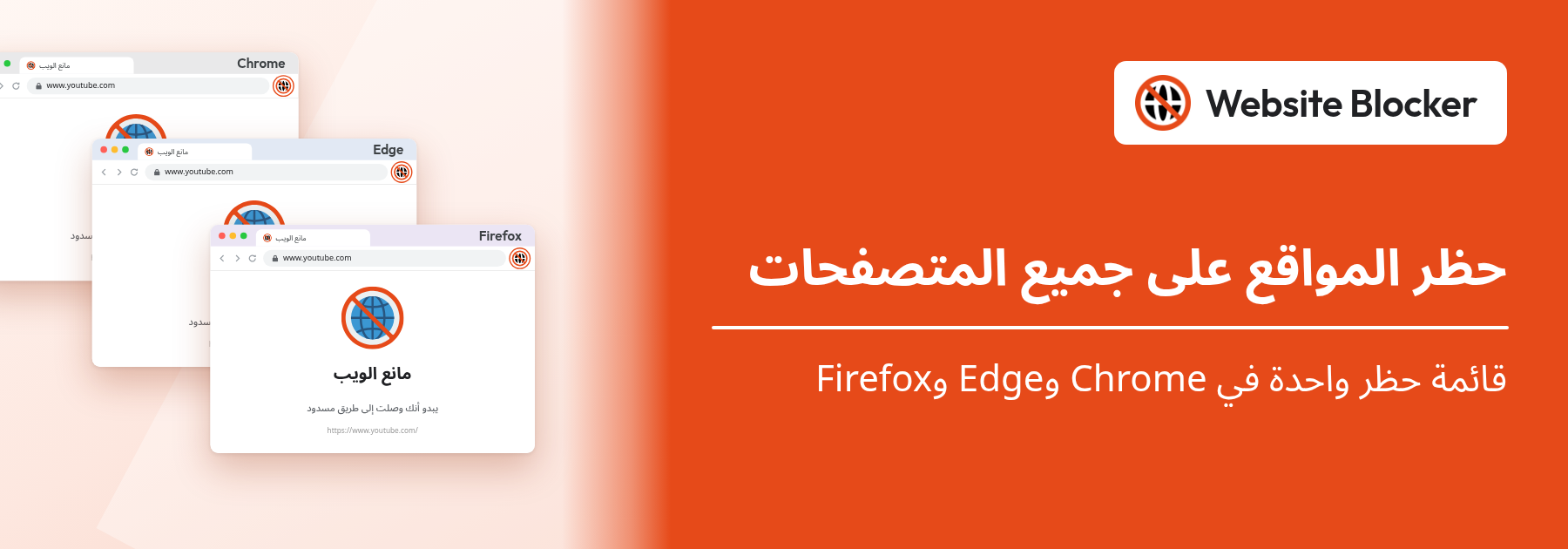
حظر المواقع على جميع المتصفحات: شاشة الحظر نفسها في Chrome وEdge وFirefox

إذا حظرت YouTube في Chrome ثم وجدت نفسك بعد دقيقة تشاهده في Edge، فأنت بحاجة إلى حظر المواقع على جميع المتصفحات، لا على متصفح واحد. فكل أداة لحظر المواقع تعمل داخل متصفح واحد فيها هذه الثغرة. يشرح هذا الدليل هل توجد فعلًا أداة لحظر المواقع تعمل على كل المتصفحات، وكيف تُعدّ قائمة الحظر نفسها في Chrome وEdge وFirefox وغيرها، وكيف تنسخ قواعدك بينها، وكيف تسدّ ثغرة «سأفتح متصفحًا آخر فحسب»، سواء لنفسك أو لأطفالك.

الإضافة: https://chromewebstore.google.com/detail/website-blocker/kniediipngcpmbmpeacaoinhoeipfina

هل توجد أداة لحظر المواقع تعمل على جميع المتصفحات؟

ليس بتثبيت واحد. فإضافة المتصفح تعمل داخل المتصفح الذي ثُبّتت فيه، لذا لا ترى إضافات Chrome ما يحدث في Firefox، ولا ترى إضافات Firefox ما يحدث في Edge. وهناك ثلاث طرق للحصول على الحظر نفسه في كل متصفح:

  • ثبّت الإضافة نفسها في كل متصفح وانسخ قواعدك بينها. بهذا تحتفظ بدقة قواعد الإضافة (صفحات مفردة، وجداول زمنية، وحدود للوقت ولعدد الزيارات) في كل متصفح تستخدمه.
  • احظر على مستوى النظام باستخدام ملف hosts، أو فلتر DNS، أو جهاز التوجيه (الراوتر)، أو أدوات الرقابة الأبوية في Windows وmacOS. إعداد واحد يغطي كل المتصفحات وكل التطبيقات، لكنه لا يحظر إلا نطاقات كاملة، وعادةً دون جداول زمنية.
  • استخدم تطبيق حظر لسطح المكتب يراقب كل المتصفحات على الكمبيوتر. ويتطلب ذلك تثبيت برنامج بصلاحيات المسؤول على كل جهاز كمبيوتر.

الخيار الأول هو الأنسب لمعظم الناس: فأنت على الأرجح تستخدم متصفحًا أو اثنين، والإضافة تقدّم أكثر مما يقدّمه الحظر على مستوى النظام. وإذا كنت تُعدّ كمبيوتر لطفل، فاجمع بينها وبين حظر على مستوى النظام، أو أزل المتصفحات التي لا يحتاجها. ونشرح الطريقتين أدناه.

ما الذي تحتاجه أداة حظر تعمل على عدة متصفحات

أيًّا كان اختيارك، قيّمه وفق هذه النقاط الخمس. فكل نقطة منها تسدّ ثغرة يستغلها الناس فعلًا:

  • القواعد نفسها في كل متصفح. الموقع المحظور في Chrome يجب أن يكون محظورًا أيضًا في Edge وFirefox، بالجدول الزمني نفسه أو الحدّ نفسه.
  • طريقة سهلة لنسخ التغييرات. إذا كان تحديث ثلاثة متصفحات يعني إعادة كتابة كل قاعدة، فستتوقف عن فعل ذلك بعد الأسبوع الأول.
  • تغطية النوافذ الخاصة. وضع التصفح المتخفي في Chrome، ووضع InPrivate في Edge، والنوافذ الخاصة في Firefox، كلها تتجاوز الإضافات ما لم تسمح لها بالعمل فيها.
  • لا زرّ إيقاف سهلًا. كلمة مرور على الإعدادات، ولأقوى إعداد ممكن، سياسة تمنع إزالة الإضافة.
  • خطة للمتصفحات التي لا تستخدمها. المتصفح غير المستخدم على الكمبيوتر باب مفتوح. أزله، أو احظره، أو ثبّت أداة الحظر فيه أيضًا.

المتصفحات التي يعمل عليها مانع المواقع

مانع المواقع (Website Blocker) مجاني ومتوفر في المتاجر الرسمية لمتصفحات سطح المكتب الثلاثة الرئيسية. كما أن كثيرًا من المتصفحات الأخرى مبنية على Chromium، وهو الأساس نفسه الذي بُني عليه Chrome وEdge، ويمكنها تثبيت الإضافات من سوق Chrome الإلكتروني.

المتصفحمكان التثبيتملاحظات
Google Chromeسوق Chrome الإلكترونيWindows وmacOS وLinux وChromeOS
Microsoft Edgeمتجر إضافات EdgeWindows وmacOS وLinux
Mozilla Firefoxمتجر إضافات FirefoxWindows وmacOS وLinux
Brave وVivaldi ومتصفحات Chromium الأخرىسوق Chrome الإلكترونيثبّت نسخة Chrome. أما Opera فيحتاج أولًا إلى إضافته Install Chrome Extensions. وبعد التثبيت، تأكّد من أن الموقع المحظور محظور فعلًا.
Safariغير متوفراستخدم مدة استخدام الجهاز (Screen Time) على Mac، أو أحد الخيارات على مستوى النظام أدناه
المتصفحات على Android وiPhoneغير متوفرلا يشغّل Chrome وSafari على الهواتف هذه الإضافات. استخدم Family Link أو مدة استخدام الجهاز (Screen Time).

تستخدم الإضافة أنواع الحظر نفسها في كل متصفح: حظر دائم، والحظر حسب المحاولات (عدد محدد من الزيارات)، والحظر حسب الوقت (حدّ زمني أو جدول مخصص)، إضافة إلى وضع القائمة البيضاء، وفلترَي يحتوي وبالضبط، والحماية بكلمة مرور. تتعلّمها مرة واحدة وتستخدمها في كل مكان.

كيف تُعدّ قائمة الحظر نفسها في كل متصفح

لا يحتاج مانع المواقع إلى حساب، ولا يزامن القواعد من تلقاء نفسه. بدلًا من ذلك، تصدّر إعداداتك كاملة في ملف من متصفح واحد وتستوردها في المتصفحات الأخرى. ويستغرق ذلك نحو دقيقتين.

1. ثبّت مانع المواقع في كل متصفح

استخدم روابط المتاجر في الجدول أعلاه. وفي كل متصفح، اجعل رمز الإضافة مثبّتًا على شريط الأدوات لتصل إليه بسرعة (عبر رمز قطعة الأحجية في Chrome وEdge، وزر الإضافات في Firefox).

2. أنشئ قواعدك في متصفح واحد

اختر المتصفح الذي تستخدمه أكثر من غيره وأعدّ فيه كل شيء: المواقع التي تريد حظرها، وأنواع حظرها وجداولها الزمنية، ورسالة مخصصة لصفحة الحظر، وإعادة توجيه إن أردت، وكلمة مرور. وإذا كنت جديدًا على الإضافة، فصفحة حظر أي إلهاء بنقرة واحدة تشرح الخطوات الأساسية.

3. صدّر إعداداتك

افتح الإعدادات (رمز الترس) وابحث عن قسم النسخ الاحتياطي والنقل، ثم انقر على تصدير الإعدادات. تحفظ الإضافة ملف JSON واحدًا يضم كل إعداداتك وقوائم الحظر والكلمات الرئيسية والتفضيلات. احفظه في مكان تجده فيه لاحقًا، مثل مجلد المستندات أو خدمة تخزين سحابي.

4. استوردها في المتصفحات الأخرى

في المتصفح الثاني، افتح إعدادات مانع المواقع، وانتقل إلى النسخ الاحتياطي والنقل، وانقر على استيراد الإعدادات واختر الملف. ستظهر قواعدك فورًا. كرّر ذلك في كل متصفح، وعلى أجهزة الكمبيوتر الأخرى أيضًا. وفي دليل النسخ الاحتياطي والاستعادة مزيد من التفاصيل.

وإذا كنت تريد نسخ قائمة المواقع المحظورة فقط دون بقية الإعدادات، فاستخدم بدلًا من ذلك تصدير واستيراد بجوار قائمة الحظر. يعتمد هذان الخياران على ملف CSV يمكنك تعديله أيضًا في برنامج جداول بيانات. راجع الاستيراد من ملف CSV.

5. اسمح للإضافة بالعمل في النوافذ الخاصة

كل المتصفحات توقف الإضافات في النوافذ الخاصة افتراضيًا، لذا نفّذ هذه الخطوة مرة واحدة في كل متصفح:

  • Chrome: افتح chrome://extensions، وانقر على التفاصيل أسفل مانع المواقع، وفعّل السماح في وضع التصفح المتخفي (Allow in Incognito).
  • Edge: افتح edge://extensions، وانقر على التفاصيل، وحدّد السماح في InPrivate.
  • Firefox: افتح about:addons، وانقر على مانع المواقع، واضبط التشغيل في النوافذ الخاصة (Run in Private Windows) على اسمح (Allow).

ونشرح سبب أهمية ذلك في حظر المواقع في وضع التصفح المتخفي.

6. حافظ على تطابق المتصفحات

لعدم وجود مزامنة تلقائية، فإن القاعدة التي تضيفها في Chrome لن تظهر في Firefox حتى تنسخها. وعندما تغيّر قواعدك، صدّرها مجددًا واستورد الملف الجديد في متصفحاتك الأخرى. وإذا كنت تستخدم متصفحًا ثانيًا من حين لآخر فقط، فيمكنك إضافة الموقع أو الموقعين الجديدين فيه يدويًا.

وإذا كنت تستخدم ميزات Pro مثل حظر الكلمات الرئيسية أو ملفات الحظر الشخصية أو مؤقت التركيز، فأدخل مفتاح الترخيص في كل متصفح. ويمكن تفعيل كل ترخيص Pro على ما يصل إلى 3 أجهزة.

سُدّ ثغرة «سأفتح متصفحًا آخر فحسب»

نسخ قواعدك يغطي المتصفحات التي تستخدمها، وهذه الخطوات تغطي البقية:

  • أزل المتصفحات التي لا يستخدمها أحد. في معظم أجهزة الكمبيوتر متصفح أو اثنان إضافيان جاءا مع النظام أو ثُبّتا مرة ثم نُسيا. أزلهما من الإعدادات ← التطبيقات في Windows، أو اسحبهما إلى سلة المهملات على Mac. يأتي Edge مع Windows ولا يمكن إلغاء تثبيته عادةً، لذا ثبّت الإضافة فيه.
  • اقفل إعدادات كل متصفح. استخدم إنشاء كلمة مرور في كل متصفح، حتى لا يستطيع أحد تغيير القواعد في متصفح بينما تبقى مفعّلة في آخر. راجع الحماية بكلمة مرور.
  • امنع إزالة الإضافة. على Windows، تثبّت سياسة Chrome المسماة ExtensionInstallForcelist الإضافة بحيث لا يمكن إزالتها أو إيقافها، ويدعم Edge سياسة بالاسم نفسه. أما Firefox فيستخدم ملف policies.json. اتبع دليلَينا لمتصفح Chrome على Windows ولمتصفح Firefox.
  • أوقف وضع الضيف والملفات الشخصية الجديدة. لا تعمل الإضافات في وضع الضيف في Chrome ولا في ملف شخصي جديد. وتوقف سياستا Chrome BrowserGuestModeEnabled وBrowserAddPersonEnabled الاثنين معًا.
  • امنح الأطفال حساب مستخدم قياسيًا. من دون صلاحيات المسؤول، لا يستطيع الطفل تثبيت متصفحات جديدة أو تغيير إعدادات النظام. لكن المراهق المصمّم يستطيع مع ذلك تشغيل متصفح محمول (portable) يحمّله من الإنترنت، ولا يوقف ذلك إلا الحظر على مستوى النظام.
  • Microsoft Family Safety على Windows. إذا استخدمت فلتر الويب فيه على حساب Microsoft الخاص بطفلك، فإن الفلتر يعمل في Edge ويحظر المتصفحات الشائعة الأخرى. وفي هذا الإعداد، ثبّت مانع المواقع في Edge لتضيف فوقه الجداول الزمنية وحدود الوقت.

حظر المواقع على جميع المتصفحات دفعة واحدة دون إضافة

لا يهمّ الحظرَ على مستوى النظام أيُّ متصفح يُستخدم. وهو أقل دقة من الإضافة، لكنه الطريقة الوحيدة لتغطية كل المتصفحات والتطبيقات بإعداد واحد:

الطريقةما تغطيهصفحات مفردة؟جداول زمنية وحدودنقطة الضعف الرئيسية
إضافة متصفح في كل متصفحكل متصفح ثُبّتت فيهنعمنعمعليك تثبيتها وتحديثها في كل متصفح
ملف hostsكل المتصفحات والتطبيقات على ذلك الكمبيوترلا، النطاقات الكاملة فقطلايتطلب تعديله صلاحيات المسؤول، ومن السهل أن تنسى وجوده
فلتر DNSكل تطبيقات الجهاز، أو الشبكة كلها إذا ضُبط على الراوترلا، النطاقات الكاملة فقطفي بعض الخدمات المدفوعةيمكن تجاوزه بإعداد DNS الآمن في المتصفح نفسه أو باستخدام VPN
الراوتركل الأجهزة على شبكة Wi-Fi لديكعادةً لاحسب الراوتريتوقف عن العمل عندما يغادر الجهاز الشبكة
أدوات الرقابة الأبوية (Family Safety ومدة استخدام الجهاز وFamily Link)حساب الطفل على ذلك الجهازبعضهانعممصمّمة لحسابات الأطفال، لا للبالغين الذين يديرون تركيزهم بأنفسهم

ويمكنك الجمع بين النوعين: الحظر على مستوى النظام يغطي كل المتصفحات والتطبيقات، والإضافة تضيف إليه حظر الصفحات المفردة والجداول الزمنية والحدود.

أي إعداد يناسبك؟

  • أنت، لتبقى مركّزًا في العمل أو الدراسة: ثبّت مانع المواقع في المتصفح أو المتصفحَين اللذين تستخدمهما، وانسخ قواعدك عبر تصدير الإعدادات، واسمح له بالعمل في النوافذ الخاصة، وأضف كلمة مرور. وأزل أي متصفح لا تستخدمه، حتى لا يكون في متناولك في عصرٍ تضعف فيه عزيمتك.
  • كمبيوتر طفل: امنح الطفل حساب مستخدم قياسيًا، وأبقِ متصفحًا واحدًا فيه الإضافة وكلمة مرور وخيار السماح في وضع التصفح المتخفي، وأزل المتصفحات الأخرى أو احظرها. وأضف فلتر DNS عائليًا كطبقة ثانية لكل ما هو خارج المتصفح. ويوضح دليلنا عن حجب المواقع الإباحية ما الذي تضعه في القائمة.
  • كمبيوتر مشترك للعائلة أو المكتب: ثبّت الإضافة في كل متصفح يستخدمه الناس، واستورد ملف الإعدادات نفسه في كل منها، واقفلها بكلمة مرور واحدة، واستخدم سياسات منع الإزالة على Windows حتى لا يتمكن أحد من إلغاء تثبيتها.

في الحقيقة، حظر المواقع على جميع المتصفحات يعني أداة الحظر نفسها في كل متصفح، مع خطة لبقية المتصفحات. ثبّت إضافة حظر المواقع المجانية التي نقدّمها في Chrome وEdge وFirefox، وأعدّ قواعدك مرة واحدة ثم انسخها إلى البقية.

الأسئلة الشائعة:

  1. 1. هل توجد أداة لحظر المواقع تعمل على جميع المتصفحات؟

    ليس بتثبيت واحد. فالإضافة تعمل داخل متصفح واحد، لذا تثبّت أداة الحظر نفسها في كل متصفح تستخدمه وتنسخ قواعدك بينها. أما الحظر على مستوى النظام، مثل ملف hosts أو فلتر DNS أو الراوتر، فيغطي كل المتصفحات دفعة واحدة، لكنه لا يحظر إلا نطاقات كاملة.

  2. 2. هل يزامن مانع المواقع القواعد بين Chrome وEdge وFirefox؟

    ليس تلقائيًا، ولا يحتاج إلى حساب. في الإعدادات، ضمن «النسخ الاحتياطي والنقل»، انقر على «تصدير الإعدادات» لحفظ كل شيء في ملف JSON، ثم استخدم «استيراد الإعدادات» في متصفحاتك الأخرى. وصدّر الإعدادات مجددًا بعد أي تغيير في قواعدك.

  3. 3. ما المتصفحات التي يعمل عليها مانع المواقع؟

    يعمل على Chrome وMicrosoft Edge وFirefox على أجهزة الكمبيوتر، ويُثبَّت من المتجر الرسمي لكل متصفح. ويمكن لمتصفحات Brave وVivaldi ومتصفحات Chromium الأخرى تثبيت نسخة Chrome، أما Opera فيحتاج أولًا إلى إضافته Install Chrome Extensions. والإضافة غير متوفرة لمتصفح Safari ولا للمتصفحات على الهواتف.

  4. 4. كيف أمنع أي شخص من فتح متصفح آخر ببساطة؟

    أزل المتصفحات التي لا يستخدمها أحد، وثبّت مانع المواقع مع كلمة مرور في البقية، واستخدم على Windows سياسة ExtensionInstallForcelist حتى لا يمكن إزالته. وامنح الأطفال حساب مستخدم قياسيًا حتى لا يتمكنوا من تثبيت متصفحات جديدة، أو استخدم فلتر الويب في Microsoft Family Safety، الذي يعمل في Edge ويحظر المتصفحات الشائعة الأخرى.

  5. 5. هل تعمل أداة حظر المواقع في وضع التصفح المتخفي والنوافذ الخاصة الأخرى؟

    نعم، بعد أن تسمح لها بذلك: فعّل «السماح في وضع التصفح المتخفي» في Chrome، و«السماح في InPrivate» في Edge، و«التشغيل في النوافذ الخاصة» في Firefox. فكل المتصفحات توقف الإضافات في النوافذ الخاصة افتراضيًا.

  6. 6. هل يغطي ترخيص Pro واحد كل متصفحاتي؟

    يمكن تفعيل كل ترخيص Pro على ما يصل إلى 3 أجهزة. أدخل مفتاح الترخيص في كل متصفح تريد فيه حظر الكلمات الرئيسية وملفات الحظر الشخصية ومؤقت التركيز وبقية ميزات Pro.

  7. 7. هل يمكنني حظر موقع على جميع المتصفحات دون إضافة؟

    نعم. يحظر ملف hosts النطاق في كل المتصفحات على كمبيوتر واحد، ويحظره فلتر DNS في كل تطبيقات الجهاز، ويحظره إعداد الراوتر في كل الأجهزة المتصلة بشبكة Wi-Fi لديك. لكن هذه الطرق لا تحظر إلا نطاقات كاملة، وعادةً بلا جداول زمنية، لذا يجمع كثيرون بينها وبين إضافة.