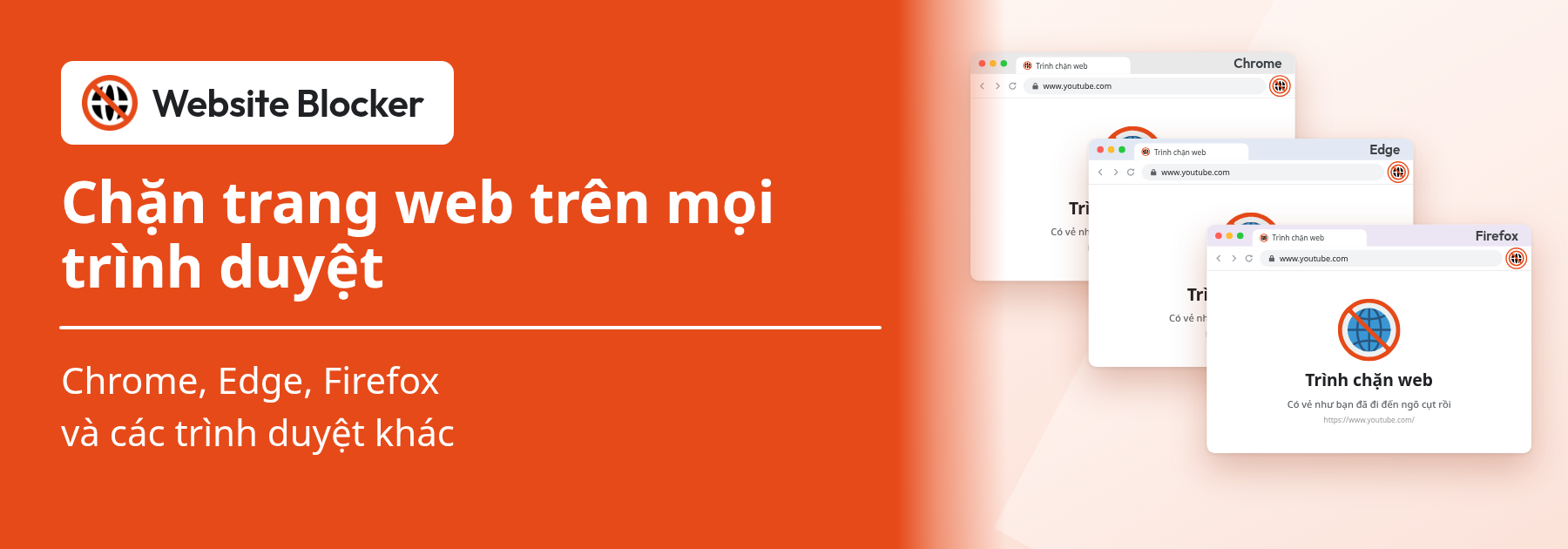
Chặn trang web trên mọi trình duyệt: Chrome, Edge, Firefox và hơn nữa

Chặn trang web trên mọi trình duyệt: cùng một màn hình chặn trên Chrome, Edge và Firefox

Bạn chặn YouTube trên Chrome, một phút sau lại thấy mình đang xem nó trên Edge, và đó là lý do nhiều người tìm cách chặn trang web trên mọi trình duyệt. Trình chặn trang web nào chỉ nằm trong một trình duyệt cũng có kẽ hở này. Bài viết này giải thích liệu có thật sự tồn tại một trình chặn trang web cho mọi trình duyệt hay không, cách thiết lập cùng một danh sách chặn trên Chrome, Edge, Firefox và các trình duyệt khác, cách sao chép quy tắc giữa chúng và cách bịt kẽ hở “cứ mở trình duyệt khác là xong” cho chính bạn hoặc cho con bạn.

Tiện ích mở rộng: https://chromewebstore.google.com/detail/website-blocker/kniediipngcpmbmpeacaoinhoeipfina

Có trình chặn trang web nào hoạt động trên mọi trình duyệt không?

Không có loại nào chỉ cần cài một lần là xong. Tiện ích trình duyệt chạy bên trong trình duyệt mà nó được cài vào, nên tiện ích của Chrome không thấy những gì diễn ra trong Firefox, và tiện ích của Firefox cũng không thấy Edge. Có ba cách để chặn trang web giống nhau trên mọi trình duyệt:

  • Cài cùng một tiện ích trên từng trình duyệt và sao chép quy tắc giữa chúng. Bạn giữ được các quy tắc chi tiết của tiện ích (từng trang riêng lẻ, lịch trình, giới hạn thời gian và số lượt truy cập) trên mọi trình duyệt bạn dùng.
  • Chặn ở cấp hệ thống bằng tệp hosts, bộ lọc DNS, router hoặc tính năng kiểm soát của phụ huynh trong Windows và macOS. Một thiết lập duy nhất áp dụng cho mọi trình duyệt và mọi ứng dụng, nhưng chỉ chặn được cả tên miền, và thường không có lịch trình.
  • Dùng ứng dụng chặn trên máy tính để theo dõi mọi trình duyệt trên máy. Cách này cần cài một chương trình với quyền quản trị viên trên từng máy tính.

Với hầu hết mọi người, cách thứ nhất là phù hợp: có lẽ bạn chỉ dùng một hoặc hai trình duyệt, và tiện ích làm được nhiều hơn so với chặn ở cấp hệ thống. Nếu bạn đang thiết lập máy tính cho con, hãy kết hợp nó với chặn ở cấp hệ thống hoặc gỡ những trình duyệt con không cần. Cả hai cách đều được hướng dẫn bên dưới.

Một trình chặn trang web đa trình duyệt cần có gì

Dù chọn cách nào, hãy kiểm tra theo năm tiêu chí sau. Mỗi tiêu chí bịt một kẽ hở mà người ta thật sự hay lợi dụng:

  • Cùng một bộ quy tắc trên mọi trình duyệt. Trang bị chặn trên Chrome cũng phải bị chặn trên Edge và Firefox, với cùng lịch trình hoặc giới hạn.
  • Dễ sao chép thay đổi. Nếu cập nhật ba trình duyệt nghĩa là phải gõ lại từng quy tắc, chỉ sau tuần đầu tiên bạn sẽ bỏ cuộc.
  • Áp dụng cả trong cửa sổ riêng tư. Chế độ ẩn danh trên Chrome, InPrivate trên Edge và cửa sổ riêng tư trên Firefox đều bỏ qua tiện ích, trừ khi bạn cho phép.
  • Không dễ tắt. Đặt mật khẩu cho phần cài đặt, và để chắc chắn nhất, dùng một chính sách (policy) ngăn gỡ bỏ tiện ích.
  • Có phương án cho những trình duyệt bạn không dùng. Một trình duyệt bị bỏ quên trên máy là một cánh cửa để ngỏ. Hãy gỡ nó, chặn nó, hoặc cài cả trình chặn lên đó.

Các trình duyệt Website Blocker hỗ trợ

Website Blocker miễn phí và có mặt trên cửa hàng chính thức của ba trình duyệt máy tính chính. Nhiều trình duyệt khác được xây dựng trên Chromium, cùng nền tảng với Chrome và Edge, và có thể cài tiện ích từ Cửa hàng Chrome trực tuyến.

Trình duyệtCài từ đâuGhi chú
Google ChromeCửa hàng Chrome trực tuyếnWindows, macOS, Linux và ChromeOS
Microsoft EdgeTiện ích bổ sung EdgeWindows, macOS và Linux
Mozilla FirefoxTiện ích bổ sung FirefoxWindows, macOS và Linux
Brave, Vivaldi, Cốc Cốc và các trình duyệt Chromium khácCửa hàng Chrome trực tuyếnCài phiên bản dành cho Chrome. Opera cần cài tiện ích bổ sung Install Chrome Extensions trước. Sau khi cài, hãy thử xem trang bị chặn có thật sự bị chặn không.
SafariKhông cóDùng Thời gian sử dụng (Screen Time) trên máy Mac, hoặc một trong các cách chặn ở cấp hệ thống bên dưới
Trình duyệt trên Android và iPhoneKhông cóChrome và Safari trên điện thoại không chạy được các tiện ích này. Hãy dùng Family Link hoặc Thời gian sử dụng (Screen Time).

Tiện ích dùng cùng các loại chặn trên mọi trình duyệt: Chặn vĩnh viễn, Chặn theo số lần thử (một số lượt truy cập nhất định) và Chặn theo thời gian (giới hạn thời gian hoặc Lịch trình tùy chỉnh), cùng với Chế độ danh sách trắng, bộ lọc Bao gồm và Chính xác và tính năng bảo vệ bằng mật khẩu. Học một lần, dùng ở mọi nơi.

Cách thiết lập cùng một danh sách chặn trên mọi trình duyệt

Website Blocker không cần tài khoản và không tự đồng bộ quy tắc. Thay vào đó, bạn xuất toàn bộ thiết lập thành một tệp từ một trình duyệt rồi nhập vào các trình duyệt khác. Việc này mất khoảng hai phút.

1. Cài Website Blocker trên từng trình duyệt

Dùng các liên kết cửa hàng trong bảng ở trên. Trên mỗi trình duyệt, hãy ghim biểu tượng tiện ích lên thanh công cụ để mở nhanh (biểu tượng mảnh ghép trên Chrome và Edge, nút Tiện ích mở rộng trên Firefox).

2. Tạo quy tắc trên một trình duyệt

Chọn trình duyệt bạn dùng nhiều nhất và thiết lập mọi thứ ở đó: các trang cần chặn, loại chặn và lịch trình của từng trang, thông báo riêng trên trang chặn, chuyển hướng nếu bạn muốn, và mật khẩu. Nếu bạn mới dùng tiện ích lần đầu, trang chặn mọi trang gây xao nhãng chỉ với một cú nhấp chuột sẽ giúp bạn bắt đầu.

3. Xuất cài đặt

Mở Cài đặt (biểu tượng bánh răng) và tìm mục Sao lưu & Di chuyển. Nhấp Xuất cài đặt. Tiện ích sẽ lưu một tệp JSON chứa toàn bộ cài đặt, danh sách chặn, từ khóa và tùy chọn của bạn. Hãy lưu tệp ở nơi bạn dễ tìm lại, chẳng hạn thư mục Tài liệu hoặc một ổ lưu trữ đám mây.

4. Nhập vào các trình duyệt khác

Trên trình duyệt thứ hai, mở Cài đặt của Website Blocker, vào Sao lưu & Di chuyển, nhấp Nhập cài đặt và chọn tệp. Các quy tắc của bạn sẽ xuất hiện ngay. Lặp lại trên từng trình duyệt, và cả trên các máy tính khác. Hướng dẫn sao lưu và khôi phục có thêm chi tiết.

Nếu bạn chỉ muốn sao chép danh sách trang bị chặn chứ không phải mọi cài đặt, hãy dùng Xuất và Nhập bên cạnh Danh sách chặn. Hai nút này dùng tệp CSV mà bạn cũng có thể chỉnh sửa trong bảng tính. Xem nhập CSV.

5. Cho phép tiện ích chạy trong cửa sổ riêng tư

Trình duyệt nào cũng mặc định tắt tiện ích trong cửa sổ riêng tư, nên hãy làm bước này một lần trên từng trình duyệt:

  • Chrome: mở chrome://extensions, nhấp Chi tiết bên dưới Website Blocker và bật Cho phép ở chế độ ẩn danh.
  • Edge: mở edge://extensions, nhấp Chi tiết và đánh dấu Cho phép trong InPrivate (Allow in InPrivate).
  • Firefox: mở about:addons, nhấp Website Blocker và đặt Chạy trong cửa sổ riêng tư (Run in Private Windows) thành Cho phép.

Lý do vì sao điều này quan trọng được giải thích trong bài chặn trang web ở chế độ ẩn danh.

6. Giữ các trình duyệt luôn khớp nhau

Vì không có tính năng đồng bộ tự động, một quy tắc bạn thêm trên Chrome sẽ chưa có trên Firefox cho đến khi bạn sao chép sang. Khi thay đổi quy tắc, hãy xuất lại và nhập tệp mới vào các trình duyệt còn lại. Nếu thỉnh thoảng bạn mới dùng trình duyệt thứ hai, bạn có thể tự thêm một hai trang mới vào đó bằng tay.

Nếu bạn dùng các tính năng Pro như Chặn từ khóa, Hồ sơ chặn hoặc Hẹn giờ tập trung, hãy nhập mã giấy phép (license key) trên từng trình duyệt. Mỗi giấy phép Pro có thể kích hoạt trên tối đa 3 thiết bị.

Bịt kẽ hở “cứ mở trình duyệt khác là xong”

Sao chép quy tắc giúp bao phủ những trình duyệt bạn dùng. Các bước sau xử lý phần còn lại:

  • Gỡ những trình duyệt không ai dùng. Hầu hết máy tính có một hai trình duyệt thừa, đi kèm hệ thống hoặc từng được cài một lần rồi bị quên. Gỡ chúng trong Cài đặt Windows → Ứng dụng, hoặc kéo vào Thùng rác trên máy Mac. Edge đi kèm Windows và thường không gỡ được, nên hãy cài tiện ích trên Edge.
  • Khóa cài đặt của từng trình duyệt. Dùng Tạo mật khẩu trên mọi trình duyệt, để quy tắc không thể bị thay đổi ở một trình duyệt trong khi vẫn còn hiệu lực ở trình duyệt khác. Xem bảo vệ bằng mật khẩu.
  • Ngăn gỡ bỏ tiện ích. Trên Windows, chính sách Chrome ExtensionInstallForcelist cài tiện ích theo cách không thể gỡ bỏ hay tắt, và Edge cũng hỗ trợ một chính sách cùng tên. Firefox dùng tệp policies.json. Làm theo hướng dẫn của chúng tôi cho Chrome trên Windows và Firefox.
  • Tắt chế độ khách và hồ sơ mới. Tiện ích không chạy trong chế độ khách của Chrome hoặc trong hồ sơ mới. Các chính sách Chrome BrowserGuestModeEnabled và BrowserAddPersonEnabled tắt được cả hai.
  • Cho trẻ dùng tài khoản tiêu chuẩn. Không có quyền quản trị viên, trẻ không thể cài trình duyệt mới hay thay đổi cài đặt hệ thống. Tuy vậy, một thiếu niên quyết tâm vẫn có thể chạy một trình duyệt di động (portable) tải về, và chỉ có chặn ở cấp hệ thống mới ngăn được điều đó.
  • Microsoft Family Safety trên Windows. Nếu bạn dùng bộ lọc web của dịch vụ này cho tài khoản Microsoft của trẻ, bộ lọc sẽ hoạt động trong Edge và chặn các trình duyệt phổ biến khác. Khi đó, hãy cài thêm Website Blocker trên Edge để có lịch trình và giới hạn thời gian.

Chặn trang web trên mọi trình duyệt cùng lúc, không cần tiện ích

Chặn ở cấp hệ thống không quan tâm bạn dùng trình duyệt nào. Cách này kém linh hoạt hơn tiện ích, nhưng là cách duy nhất để bao phủ mọi trình duyệt và ứng dụng chỉ với một thiết lập:

Cách chặnPhạm vi áp dụngChặn từng trang?Lịch trình và giới hạnĐiểm yếu chính
Tiện ích trên từng trình duyệtTừng trình duyệt có cài tiện íchCóCóPhải cài và cập nhật trên từng trình duyệt
Tệp hostsMọi trình duyệt và ứng dụng trên máy tính đóKhông, chỉ chặn cả tên miềnKhôngCần quyền quản trị viên để sửa; dễ quên là nó đang có hiệu lực
Bộ lọc DNSMọi ứng dụng trên thiết bị, hoặc cả mạng nếu thiết lập trên routerKhông, chỉ chặn cả tên miềnMột số dịch vụ trả phíBị vượt qua bởi thiết lập DNS bảo mật riêng của trình duyệt hoặc VPN
RouterMọi thiết bị trong mạng Wi-Fi của bạnThường là khôngTùy routerNgừng có tác dụng khi thiết bị rời khỏi mạng
Kiểm soát của phụ huynh (Family Safety, Thời gian sử dụng, Family Link)Tài khoản của trẻ trên thiết bị đóMột sốCóĐược thiết kế cho tài khoản trẻ em, không dành cho người lớn tự quản lý sự tập trung của mình

Nhiều người kết hợp cả hai: tiện ích trong trình duyệt cho lịch trình và giới hạn chi tiết, cộng với bộ lọc DNS hoặc router làm lớp bảo vệ thứ hai cho mọi thứ bên ngoài trình duyệt.

Cách thiết lập nào phù hợp với bạn?

  • Bạn, khi cần tập trung làm việc hoặc học tập: cài Website Blocker trên một hoặc hai trình duyệt bạn dùng, sao chép quy tắc bằng Xuất cài đặt, cho phép tiện ích chạy trong cửa sổ riêng tư và đặt mật khẩu. Gỡ mọi trình duyệt bạn không dùng, để nó không có sẵn ở đó vào một buổi chiều bạn thiếu ý chí.
  • Máy tính của trẻ: cho trẻ dùng tài khoản tiêu chuẩn, giữ lại một trình duyệt có tiện ích, mật khẩu và Cho phép ở chế độ ẩn danh, rồi gỡ hoặc chặn các trình duyệt còn lại. Thêm bộ lọc DNS gia đình làm lớp bảo vệ thứ hai cho mọi thứ bên ngoài trình duyệt. Bài chặn trang web người lớn của chúng tôi cho biết nên đưa những trang nào vào danh sách.
  • Máy tính dùng chung trong gia đình hoặc văn phòng: cài tiện ích trên mọi trình duyệt mà mọi người dùng, nhập cùng một tệp cài đặt vào từng trình duyệt, khóa tất cả bằng một mật khẩu và trên Windows, dùng các chính sách chống gỡ bỏ để không ai gỡ được tiện ích.

Chặn trang web trên mọi trình duyệt thực chất là dùng cùng một trình chặn trên từng trình duyệt, cộng với một phương án cho phần còn lại. Cài tiện ích mở rộng chặn trang web miễn phí của chúng tôi trên Chrome, Edge và Firefox, thiết lập quy tắc một lần rồi sao chép sang các trình duyệt khác.

Câu hỏi thường gặp:

  1. 1. Có trình chặn trang web nào hoạt động trên mọi trình duyệt không?

    Không có loại nào chỉ cần cài một lần là xong. Tiện ích chạy bên trong một trình duyệt, nên bạn cần cài cùng một trình chặn trên từng trình duyệt bạn dùng và sao chép quy tắc sang. Các cách chặn ở cấp hệ thống như tệp hosts, bộ lọc DNS hoặc router áp dụng cho mọi trình duyệt cùng lúc, nhưng chỉ chặn được cả tên miền.

  2. 2. Website Blocker có đồng bộ giữa Chrome, Edge và Firefox không?

    Không tự động, và tiện ích không cần tài khoản. Trong Cài đặt, tại mục Sao lưu & Di chuyển, nhấp Xuất cài đặt để lưu mọi thứ thành một tệp JSON, rồi dùng Nhập cài đặt trên các trình duyệt khác. Hãy xuất lại sau mỗi lần thay đổi quy tắc.

  3. 3. Website Blocker hoạt động trên những trình duyệt nào?

    Chrome, Microsoft Edge và Firefox trên máy tính, cài từ cửa hàng chính thức của từng trình duyệt. Brave, Vivaldi, Cốc Cốc và các trình duyệt Chromium khác có thể cài phiên bản dành cho Chrome; Opera cần cài tiện ích bổ sung Install Chrome Extensions trước. Tiện ích không có cho Safari và cho trình duyệt trên điện thoại.

  4. 4. Làm sao để người khác không thể chỉ cần mở trình duyệt khác là vượt qua?

    Gỡ những trình duyệt không ai dùng, cài Website Blocker có mật khẩu trên các trình duyệt còn lại, và trên Windows, dùng chính sách ExtensionInstallForcelist để tiện ích không bị gỡ bỏ. Cho trẻ dùng tài khoản tiêu chuẩn để không cài được trình duyệt mới, hoặc dùng bộ lọc web của Microsoft Family Safety, vốn hoạt động trong Edge và chặn các trình duyệt phổ biến khác.

  5. 5. Trình chặn trang web có hoạt động ở chế độ ẩn danh và các cửa sổ riêng tư khác không?

    Có, khi bạn cho phép: bật Cho phép ở chế độ ẩn danh trên Chrome, Cho phép trong InPrivate (Allow in InPrivate) trên Edge và Chạy trong cửa sổ riêng tư (Run in Private Windows) trên Firefox. Trình duyệt nào cũng mặc định tắt tiện ích trong cửa sổ riêng tư.

  6. 6. Một giấy phép Pro có dùng được cho mọi trình duyệt của tôi không?

    Mỗi giấy phép Pro có thể kích hoạt trên tối đa 3 thiết bị. Hãy nhập mã giấy phép trên từng trình duyệt mà bạn muốn dùng Chặn từ khóa, Hồ sơ chặn, Hẹn giờ tập trung và các tính năng Pro khác.

  7. 7. Có thể chặn trang web trên mọi trình duyệt mà không cần tiện ích không?

    Có. Tệp hosts chặn một tên miền trên mọi trình duyệt của một máy tính, bộ lọc DNS chặn tên miền đó cho mọi ứng dụng trên thiết bị, còn thiết lập trên router chặn cho mọi thiết bị trong mạng Wi-Fi của bạn. Các cách này chỉ chặn được cả tên miền và thường không có lịch trình, nên nhiều người kết hợp chúng với một tiện ích.