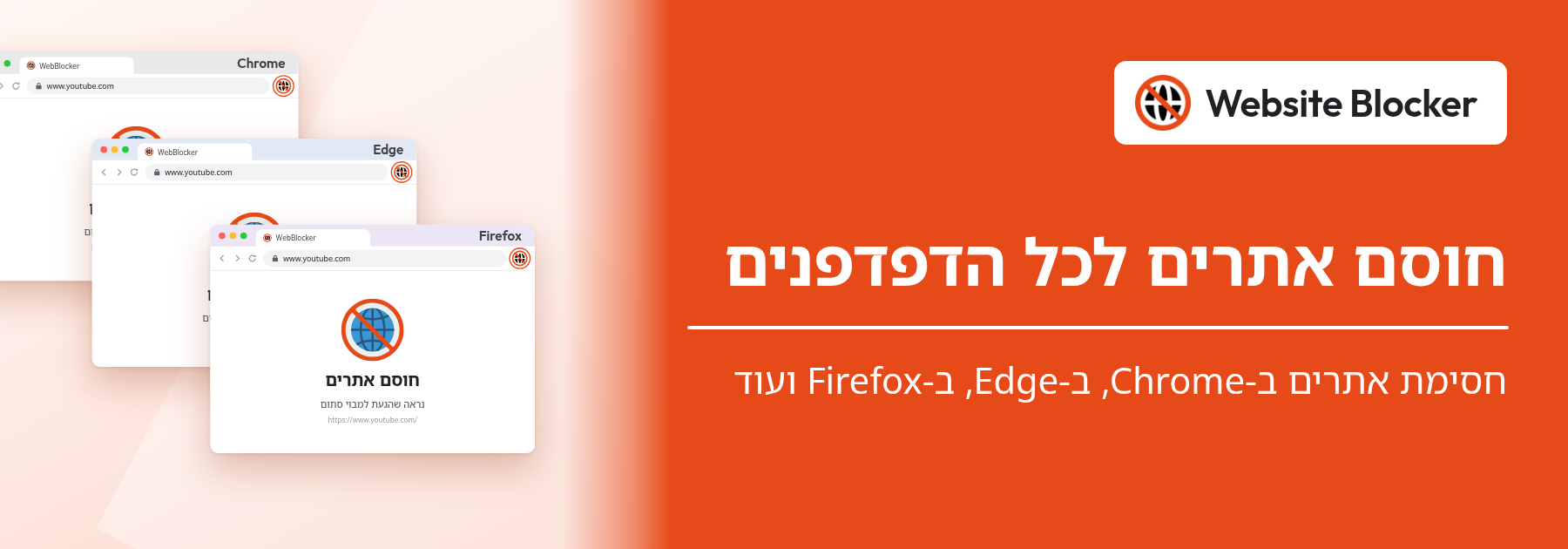
חוסמים את YouTube ב-Chrome, ודקה אחר כך צופים בו ב-Edge: זה הפער של כל חוסם אתרים שחי בדפדפן אחד, ומכאן השאלה אם יש בכלל חוסם אתרים לכל הדפדפנים. המדריך הזה עונה על השאלה, ומראה איך מגדירים את אותה רשימת חסימה ב-Chrome, ב-Edge, ב-Firefox ובדפדפנים אחרים, איך מעתיקים את הכללים ביניהם ואיך סוגרים את פרצת "פשוט לפתוח דפדפן אחר", בשבילכם או בשביל הילדים.
תוסף: https://chromewebstore.google.com/detail/website-blocker/kniediipngcpmbmpeacaoinhoeipfina
לא בהתקנה אחת. תוסף דפדפן רץ בתוך הדפדפן שבו הוא הותקן, כך שתוספים של Chrome לא רואים מה קורה ב-Firefox, ותוספים של Firefox לא רואים את Edge. יש שלוש דרכים לקבל את אותה חסימה בכל הדפדפנים:
לרוב האנשים האפשרות הראשונה היא הנכונה: סביר להניח שאתם משתמשים בדפדפן אחד או שניים, והתוסף עושה יותר ממה שחסימה ברמת המערכת יכולה לעשות. אם אתם מגדירים מחשב של ילדים, שלבו אותו עם חסימה ברמת המערכת או הסירו את הדפדפנים שהם לא צריכים. שתי האפשרויות מוסברות בהמשך.
לא משנה מה תבחרו, בדקו אותו מול חמש הנקודות האלה. כל אחת מהן סוגרת פרצה שאנשים באמת מנצלים:
Website Blocker חינמי וזמין בחנויות הרשמיות של שלושת דפדפני המחשב העיקריים. דפדפנים רבים אחרים בנויים על Chromium, אותו בסיס של Chrome ושל Edge, ויכולים להתקין תוספים מחנות האינטרנט של Chrome.
| דפדפן | איפה מתקינים | הערות |
|---|---|---|
| Google Chrome | חנות האינטרנט של Chrome | Windows, macOS, Linux ו-ChromeOS |
| Microsoft Edge | תוספות Edge | Windows, macOS ו-Linux |
| Mozilla Firefox | תוספות Firefox | Windows, macOS ו-Linux |
| Brave, Vivaldi ודפדפני Chromium אחרים | חנות האינטרנט של Chrome | מתקינים את הגרסה של Chrome. ב-Opera צריך להתקין קודם את התוסף של Opera בשם Install Chrome Extensions. אחרי ההתקנה, בדקו שאתר חסום באמת נחסם. |
| Safari | לא זמין | השתמשו בתכונה "זמן מסך" ב-Mac, או באחת האפשרויות ברמת המערכת שבהמשך |
| דפדפנים ב-Android וב-iPhone | לא זמין | Chrome ו-Safari בטלפונים לא מריצים את התוספים האלה. השתמשו ב-Family Link או בתכונה "זמן מסך". |
התוסף משתמש באותם סוגי חסימה בכל דפדפן: חסימה קבועה, חסימה לפי ניסיונות (מספר מוגדר של ביקורים) וחסימה לפי זמן (מגבלת זמן או לוח זמנים מותאם אישית), וגם מצב רשימת היתרים, המסננים מכיל ומְדוּיָק והגנה בסיסמה. לומדים אותו פעם אחת ומשתמשים בו בכל מקום.
Website Blocker לא צריך חשבון ולא מסנכרן כללים בעצמו. במקום זה, מייצאים את כל ההגדרות כקובץ מדפדפן אחד ומייבאים אותו לדפדפנים האחרים. זה לוקח בערך שתי דקות.
השתמשו בקישורים לחנויות שבטבלה למעלה. בכל דפדפן, הצמידו את סמל התוסף לסרגל הכלים כדי להגיע אליו מהר (סמל חתיכת הפאזל ב-Chrome וב-Edge, כפתור ההרחבות (Extensions) ב-Firefox).
בחרו את הדפדפן שאתם משתמשים בו הכי הרבה והגדירו בו הכול: האתרים לחסימה, סוגי החסימה ולוחות הזמנים שלהם, הודעה מותאמת אישית בדף החסימה, הפניה מחדש אם רוצים, וסיסמה. אם התוסף חדש לכם, התחילו מהדף על חסימה בלחיצה אחת.
פתחו את ההגדרות (סמל גלגל השיניים) ומצאו את גיבוי והעברה. לחצו על ייצא הגדרות. התוסף שומר קובץ JSON אחד עם כל ההגדרות, רשימות החסימה, מילות המפתח וההעדפות שלכם. שמרו אותו במקום שבו תמצאו אותו שוב, למשל בתיקיית המסמכים או בכונן ענן.
בדפדפן השני, פתחו את ההגדרות של Website Blocker, עברו אל גיבוי והעברה, לחצו על ייבא הגדרות ובחרו את הקובץ. הכללים שלכם מופיעים מיד. חזרו על זה בכל דפדפן, וגם במחשבים אחרים. במדריך הגיבוי והשחזור יש פרטים נוספים.
אם רוצים להעתיק רק את רשימת האתרים החסומים ולא את כל ההגדרות, השתמשו במקום זה בייצוא ובייבוא שליד רשימת חסימות. הם עובדים עם קובץ CSV, שאפשר גם לערוך בגיליון אלקטרוני. קראו עוד על ייבוא CSV.
כל דפדפן מכבה תוספים בחלונות פרטיים כברירת מחדל, ולכן צריך לעשות את זה פעם אחת בכל אחד מהם:
למה זה חשוב מוסבר בדף על חסימת אתרים במצב גלישה בסתר.
מכיוון שאין סנכרון אוטומטי, כלל שמוסיפים ב-Chrome לא קיים ב-Firefox עד שמעתיקים אותו. כשאתם משנים את הכללים, ייצאו שוב וייבאו את הקובץ החדש בדפדפנים האחרים. אם אתם משתמשים בדפדפן שני רק מדי פעם, אפשר להוסיף בו ידנית אתר חדש אחד או שניים.
אם אתם משתמשים בתכונות Pro כמו חסימת מילות מפתח, פרופילי חסימה או טיימר הריכוז, הזינו את מפתח הרישיון בכל דפדפן. אפשר להפעיל כל רישיון Pro בעד 3 מכשירים.
העתקת הכללים מכסה את הדפדפנים שאתם משתמשים בהם. הצעדים הבאים מכסים את כל השאר:
לחסימות ברמת המערכת לא משנה באיזה דפדפן משתמשים. הן פחות מדויקות מתוסף, אבל הן הדרך היחידה לכסות כל דפדפן וכל אפליקציה בהגדרה אחת:
| שיטה | מה היא מכסה | דפים בודדים? | לוחות זמנים ומגבלות | החולשה העיקרית |
|---|---|---|---|---|
| תוסף דפדפן בכל דפדפן | כל דפדפן שהוא מותקן בו | כן | כן | צריך להתקין ולעדכן אותו בכל דפדפן |
| קובץ hosts | כל הדפדפנים והאפליקציות במחשב הזה | לא, רק דומיינים שלמים | לא | צריך הרשאות מנהל כדי לערוך אותו; קל לשכוח שהוא קיים |
| סינון DNS | כל האפליקציות במכשיר, או כל הרשת אם מגדירים אותו בנתב | לא, רק דומיינים שלמים | בחלק מהשירותים בתשלום | נעקף על ידי הגדרת ה-DNS המאובטח של הדפדפן עצמו או על ידי VPN |
| נתב | כל המכשירים ברשת ה-Wi-Fi | בדרך כלל לא | תלוי בנתב | מפסיק לעבוד כשהמכשיר יוצא מהרשת |
| בקרת הורים (Family Safety, זמן מסך, Family Link) | החשבון של הילד במכשיר הזה | חלק מהן | כן | נבנו לחשבונות של ילדים, לא למבוגרים שמנהלים את הריכוז של עצמם |
קובץ hosts, סינון DNS והנתב מכסים את כל הדפדפנים בבת אחת, ותוסף בכל דפדפן מוסיף מעליהם חסימה של דפים בודדים, לוחות זמנים ומגבלות.
חוסם אתרים לכל הדפדפנים הוא בעצם אותו חוסם בכל דפדפן, ועוד תוכנית לכל השאר. התקינו את תוסף חוסם האתרים החינמי שלנו ב-Chrome, ב-Edge וב-Firefox, הגדירו את הכללים פעם אחת והעתיקו אותם לשאר הדפדפנים.
לא בהתקנה אחת. תוסף רץ בתוך דפדפן אחד, ולכן מתקינים את אותו חוסם בכל דפדפן שמשתמשים בו ומעתיקים את הכללים. חסימות ברמת המערכת, כמו קובץ hosts, סינון DNS או הנתב, מכסות את כל הדפדפנים בבת אחת, אבל הן יכולות לחסום רק דומיינים שלמים.
לא אוטומטית, והוא לא צריך חשבון. בהגדרות, תחת "גיבוי והעברה", לוחצים על "ייצא הגדרות" כדי לשמור הכול כקובץ JSON, ואז משתמשים ב"ייבא הגדרות" בדפדפנים האחרים. אחרי שמשנים את הכללים, מייצאים שוב.
הוא עובד ב-Chrome, ב-Microsoft Edge וב-Firefox במחשב, מהחנות הרשמית של כל דפדפן. גם Brave, Vivaldi ודפדפני Chromium אחרים יכולים להתקין את הגרסה של Chrome; ב-Opera צריך קודם להתקין את התוסף Install Chrome Extensions. התוסף לא זמין ל-Safari או לדפדפנים בטלפונים.
מסירים את הדפדפנים שאף אחד לא משתמש בהם, מתקינים את Website Blocker עם סיסמה בכל השאר, וב-Windows משתמשים במדיניות ExtensionInstallForcelist כדי שאי אפשר יהיה להסיר אותו. נותנים לילדים חשבון רגיל כדי שלא יוכלו להתקין דפדפנים חדשים, או משתמשים במסנן האינטרנט של Microsoft Family Safety, שעובד ב-Edge וחוסם דפדפנים נפוצים אחרים.
כן, אחרי שמאשרים לו: מפעילים את "לאפשר במצב גלישה בסתר" ב-Chrome, את "לאפשר ב-InPrivate" ב-Edge ואת "הפעלה בחלונות פרטיים" ב-Firefox. כל דפדפן מכבה תוספים בחלונות פרטיים כברירת מחדל.
אפשר להפעיל כל רישיון Pro בעד 3 מכשירים. הזינו את מפתח הרישיון בכל דפדפן שבו אתם רוצים את חסימת מילות המפתח, את פרופילי החסימה, את טיימר הריכוז ואת שאר תכונות ה-Pro.
כן. קובץ hosts חוסם דומיין בכל הדפדפנים במחשב אחד, סינון DNS חוסם אותו בכל האפליקציות במכשיר, והגדרה בנתב חוסמת אותו בכל המכשירים ברשת ה-Wi-Fi. הם חוסמים רק דומיינים שלמים ובדרך כלל בלי לוחות זמנים, ולכן רבים משלבים אותם עם תוסף.