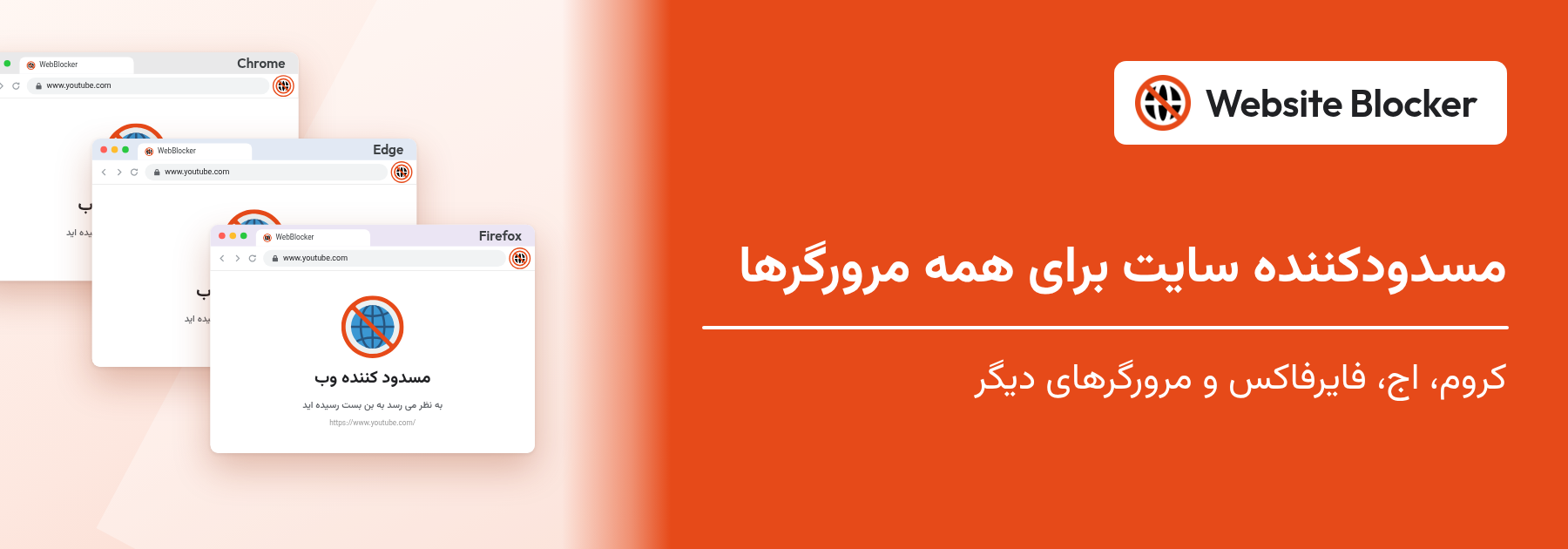
اگر دنبال یک مسدودکننده سایت برای همه مرورگرها هستید، احتمالاً این صحنه برایتان آشناست: یوتیوب را در کروم مسدود میکنید و یک دقیقه بعد در اج مشغول تماشایش هستید. هر مسدودکنندهای که فقط داخل یک مرورگر کار کند این شکاف را دارد. در این راهنما توضیح میدهیم که آیا چنین ابزاری واقعاً وجود دارد، چطور یک لیست مسدودسازی یکسان را در کروم، اج، فایرفاکس و مرورگرهای دیگر راه بیندازید، چطور قوانینتان را بین آنها کپی کنید و چطور راه «خب، یک مرورگر دیگر باز میکنم» را برای خودتان یا فرزندانتان ببندید.
افزونه: https://chromewebstore.google.com/detail/website-blocker/kniediipngcpmbmpeacaoinhoeipfina
نه با یک بار نصب. افزونه مرورگر داخل همان مرورگری اجرا میشود که در آن نصب شده است، پس افزونههای کروم نمیبینند در فایرفاکس چه میگذرد و افزونههای فایرفاکس هم اج را نمیبینند. سه راه برای داشتن مسدودسازی یکسان در همه مرورگرها وجود دارد:
برای بیشتر افراد گزینه اول درست است: احتمالاً از یک یا دو مرورگر استفاده میکنید و افزونه کارهای بیشتری از مسدودسازی سیستمی انجام میدهد. اگر رایانه کودکتان را آماده میکنید، آن را با مسدودسازی سطح سیستم ترکیب کنید یا مرورگرهایی را که لازم ندارد حذف کنید. هر دو را در ادامه توضیح دادهایم.
هر روشی را که انتخاب میکنید، با این پنج نکته بسنجید. هر کدام شکافی را میبندد که مردم واقعاً از آن استفاده میکنند:
Website Blocker رایگان است و در فروشگاههای رسمی سه مرورگر اصلی دسکتاپ در دسترس است. بسیاری از مرورگرهای دیگر بر پایه Chromium ساخته شدهاند، یعنی همان پایه کروم و اج، و میتوانند افزونهها را از Chrome Web Store نصب کنند.
| مرورگر | محل نصب | نکتهها |
|---|---|---|
| Google Chrome | Chrome Web Store | ویندوز، macOS، لینوکس و ChromeOS |
| Microsoft Edge | Edge Add-ons | ویندوز، macOS و لینوکس |
| Mozilla Firefox | Firefox Add-ons | ویندوز، macOS و لینوکس |
| Brave، Vivaldi و دیگر مرورگرهای Chromium | Chrome Web Store | نسخه کروم را نصب کنید. اپرا ابتدا به افزونه Install Chrome Extensions خودش نیاز دارد. پس از نصب، امتحان کنید که سایت مسدودشده واقعاً مسدود باشد. |
| Safari | در دسترس نیست | در مک از Screen Time استفاده کنید، یا یکی از گزینههای سطح سیستم که در ادامه آمدهاند |
| مرورگرهای اندروید و آیفون | در دسترس نیست | کروم و سافاری در گوشی این افزونهها را اجرا نمیکنند. از Family Link یا Screen Time استفاده کنید. |
این افزونه در همه مرورگرها همان انواع مسدودسازی را دارد: مسدودسازی دائمی، مسدودسازی بر اساس تلاش (تعداد مشخصی بازدید) و مسدودسازی بر اساس زمان (محدودیت زمانی یا برنامه زمانی سفارشی)، بهعلاوه حالت فهرست سفید، فیلترهای حاوی و دقیق و محافظت با رمز عبور. یک بار یادش میگیرید و همهجا از آن استفاده میکنید.
Website Blocker به حساب کاربری نیاز ندارد و قوانین را خودبهخود همگامسازی نمیکند. در عوض، از کل تنظیماتتان در یک مرورگر یک فایل خروجی میگیرید و آن را در مرورگرهای دیگر وارد میکنید. این کار حدود دو دقیقه طول میکشد.
از لینکهای فروشگاه در جدول بالا استفاده کنید. در هر مرورگر، آیکون افزونه را به نوار ابزار سنجاق کنید تا سریع به آن دسترسی داشته باشید (آیکون تکهپازل در کروم و اج، دکمه افزونهها در فایرفاکس).
مرورگری را که بیشتر از همه استفاده میکنید انتخاب کنید و همه چیز را آنجا تنظیم کنید: سایتهایی که باید مسدود شوند، نوع مسدودسازی و زمانبندی هر کدام، یک پیام سفارشی برای صفحه مسدودسازی، در صورت تمایل یک تغییر مسیر و یک رمز عبور. اگر تازه با افزونه آشنا شدهاید، صفحه مسدود کردن هر حواسپرتی با یک کلیک اولین قدمها را نشان میدهد.
تنظیمات (آیکون چرخدنده) را باز کنید و بخش پشتیبانگیری و انتقال را پیدا کنید. روی صادر کردن تنظیمات کلیک کنید. افزونه یک فایل JSON با همه تنظیمات، لیستهای مسدودسازی، کلیدواژهها و ترجیحات شما ذخیره میکند. آن را جایی ذخیره کنید که بعداً پیدایش کنید، مثلاً پوشه Documents یا یک فضای ذخیرهسازی ابری.
در مرورگر دوم، تنظیمات Website Blocker را باز کنید، به پشتیبانگیری و انتقال بروید، روی وارد کردن تنظیمات کلیک کنید و فایل را انتخاب کنید. قوانینتان بلافاصله ظاهر میشوند. این کار را در هر مرورگر و روی رایانههای دیگر هم تکرار کنید. راهنمای پشتیبانگیری و بازیابی جزئیات بیشتری دارد.
اگر فقط میخواهید فهرست سایتهای مسدودشده را کپی کنید، نه همه تنظیمات را، بهجای آن از صادر کردن و وارد کردن کنار لیست مسدود کردن استفاده کنید. این دو با فایل CSV کار میکنند که میتوانید آن را در یک صفحهگسترده هم ویرایش کنید. صفحه درونریزی CSV را ببینید.
همه مرورگرها بهطور پیشفرض افزونهها را در پنجرههای خصوصی خاموش میکنند، پس این کار را یک بار در هر کدام انجام دهید:
دلیل اهمیت این کار در صفحه مسدود کردن وبسایتها در حالت ناشناس توضیح داده شده است.
چون همگامسازی خودکار وجود ندارد، قانونی که در کروم اضافه میکنید تا وقتی کپیاش نکنید در فایرفاکس نیست. هر بار قوانینتان را تغییر دادید، دوباره خروجی بگیرید و فایل جدید را در مرورگرهای دیگر وارد کنید. اگر از مرورگر دوم فقط گاهی استفاده میکنید، میتوانید یکی دو سایت جدید را دستی در آن اضافه کنید.
اگر از ویژگیهای Pro مثل مسدودسازی کلمات کلیدی، پروفایلهای مسدودسازی یا تایمر تمرکز استفاده میکنید، کلید لایسنس خود را در هر مرورگر وارد کنید. هر لایسنس Pro را میتوان روی حداکثر 3 دستگاه فعال کرد.
کپی کردن قوانین، مرورگرهایی را که استفاده میکنید پوشش میدهد. این مراحل بقیه را پوشش میدهند:
برای مسدودسازی سطح سیستم فرقی نمیکند از کدام مرورگر استفاده شود. این روشها از افزونه کمدقتترند، اما تنها راه پوشش همه مرورگرها و برنامهها با یک تنظیم هستند:
| روش | چه چیزی را پوشش میدهد | صفحههای تکی؟ | زمانبندی و محدودیت | ضعف اصلی |
|---|---|---|---|---|
| افزونه مرورگر در هر مرورگر | هر مرورگری که روی آن نصب شده است | بله | بله | باید آن را در هر مرورگر نصب و بهروز کنید |
| فایل hosts | همه مرورگرها و برنامههای همان رایانه | نه، فقط کل دامنهها | نه | ویرایشش به دسترسی مدیر نیاز دارد؛ بهراحتی فراموش میشود که وجود دارد |
| فیلتر DNS | همه برنامههای دستگاه، یا کل شبکه اگر روی روتر تنظیم شود | نه، فقط کل دامنهها | برخی سرویسهای پولی | با تنظیم DNS امن خود مرورگر یا یک VPN دور زده میشود |
| روتر | همه دستگاههای متصل به Wi-Fi شما | معمولاً نه | بستگی به روتر دارد | وقتی دستگاه از شبکه خارج شود، کار نمیکند |
| کنترل والدین (Family Safety، Screen Time، Family Link) | حساب کودک روی همان دستگاه | برخی | بله | برای حساب کودکان ساخته شده است، نه برای بزرگسالانی که تمرکز خودشان را مدیریت میکنند |
خلاصه اینکه روشهای سطح سیستم مثل فایل hosts، DNS و روتر کل دامنه را برای همه مرورگرها مسدود میکنند و افزونه کنترل دقیقتری میدهد؛ به همین دلیل بسیاری از افراد این دو را با هم به کار میبرند.
مسدودکننده سایت برای همه مرورگرها در واقع همان مسدودکننده در هر مرورگر است، بهعلاوه برنامهای برای بقیه. افزونه مسدودکننده وبسایت رایگان ما را در کروم، اج و فایرفاکس نصب کنید، قوانینتان را یک بار تنظیم کنید و به مرورگرهای دیگر کپی کنید.
نه با یک بار نصب. افزونه داخل یک مرورگر اجرا میشود، پس همان مسدودکننده را در هر مرورگری که استفاده میکنید نصب میکنید و قوانینتان را بین آنها کپی میکنید. روشهای سطح سیستم مثل فایل hosts، فیلتر DNS یا روتر همه مرورگرها را یکجا پوشش میدهند، اما فقط میتوانند کل دامنهها را مسدود کنند.
نه بهصورت خودکار، و به حساب کاربری هم نیاز ندارد. در تنظیمات، در بخش «پشتیبانگیری و انتقال»، روی «صادر کردن تنظیمات» کلیک کنید تا همه چیز در یک فایل JSON ذخیره شود، سپس در مرورگرهای دیگر از «وارد کردن تنظیمات» استفاده کنید. هر بار قوانینتان را تغییر دادید، دوباره خروجی بگیرید.
کروم، مایکروسافت اج و فایرفاکس روی دسکتاپ، از فروشگاه رسمی هر مرورگر. Brave، Vivaldi و دیگر مرورگرهای مبتنی بر Chromium میتوانند نسخه کروم را نصب کنند؛ اپرا ابتدا به افزونه Install Chrome Extensions خودش نیاز دارد. برای سافاری یا مرورگرهای گوشی در دسترس نیست.
مرورگرهایی را که کسی استفاده نمیکند حذف کنید، Website Blocker را با رمز عبور در بقیه نصب کنید و در ویندوز از سیاست ExtensionInstallForcelist استفاده کنید تا نتوان آن را حذف کرد. به کودکان یک حساب استاندارد بدهید تا نتوانند مرورگر جدید نصب کنند، یا از فیلتر وب Microsoft Family Safety استفاده کنید که در اج کار میکند و مرورگرهای رایج دیگر را مسدود میکند.
بله، به شرطی که اجازه دهید: در کروم «مجاز در حالت ناشناس»، در اج «مجاز در InPrivate» و در فایرفاکس «اجرا در پنجرههای خصوصی» را فعال کنید. همه مرورگرها بهطور پیشفرض افزونهها را در پنجرههای خصوصی خاموش میکنند.
هر لایسنس Pro را میتوان روی حداکثر 3 دستگاه فعال کرد. کلید لایسنس را در هر مرورگری وارد کنید که مسدودسازی کلمات کلیدی، پروفایلهای مسدودسازی، تایمر تمرکز و دیگر ویژگیهای Pro را در آن میخواهید.
بله. فایل hosts یک دامنه را برای همه مرورگرهای یک رایانه مسدود میکند، فیلتر DNS آن را برای همه برنامههای دستگاه مسدود میکند و تنظیمات روتر آن را برای همه دستگاههای متصل به Wi-Fi شما. این روشها فقط کل دامنهها را مسدود میکنند و معمولاً زمانبندی ندارند، به همین دلیل بسیاری از افراد آنها را با یک افزونه ترکیب میکنند.