BlockSiteの代替:無料のウェブサイトブロッカーとBlockSiteを比較

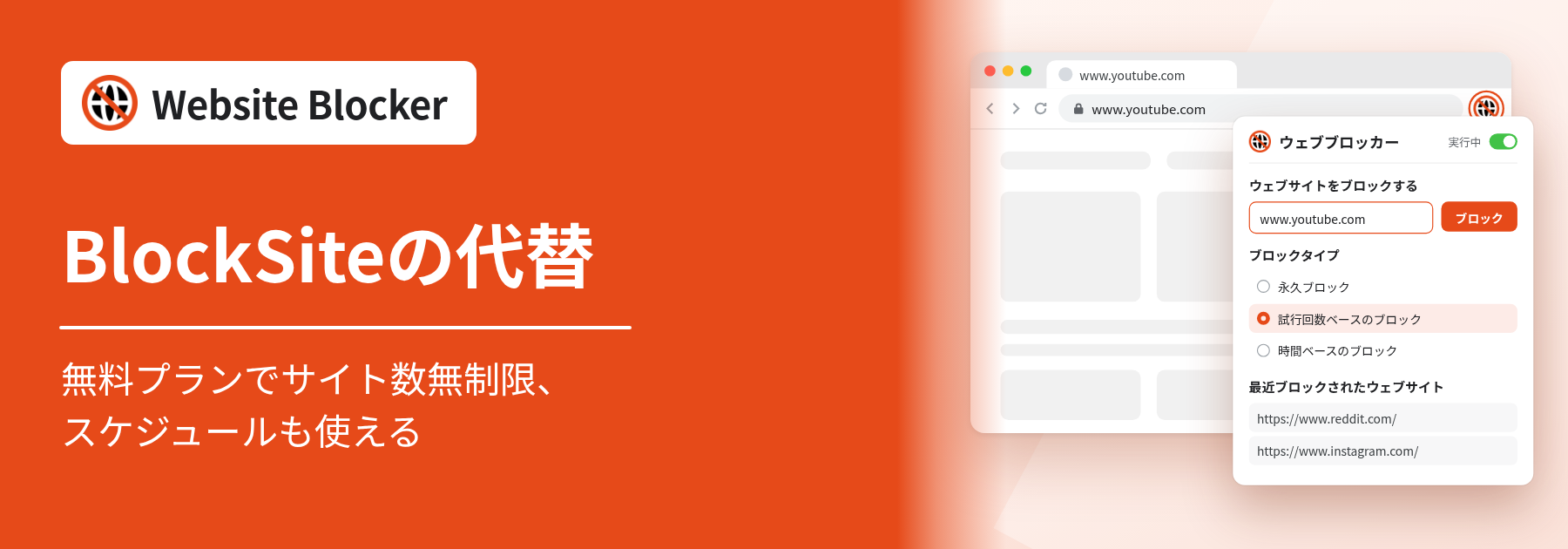
BlockSiteの代替:試行回数ベースのブロックを選んだウェブサイトブロッカーのポップアップ

BlockSite の代替をお探しですか?BlockSite はよく知られたサイトブロッカーの1つですが、無料プランではブロックできる量に制限があり、スケジュール機能も含まれていません。この記事では、BlockSite と当社のウェブサイトブロッカーを比較します。ウェブサイトブロッカーは Chrome・Edge・Firefox 向けの無料の拡張機能で、無料プランでもサイトの登録数は無制限、スケジュールや時間制限も使えます。それぞれでできること、どちらが向いているケース、そしてブロックリストを数分で移行する方法を紹介します。

拡張機能:https://chromewebstore.google.com/detail/website-blocker/kniediipngcpmbmpeacaoinhoeipfina

最初にお断りしておくと、ウェブサイトブロッカーは当社が開発しているため、当社はこの比較の結果に利害関係があります。公平を期すため、BlockSite に関する情報はすべて同社のウェブサイトと Chrome ウェブストアのページから引用し、2026年10月29日に確認しました。また、BlockSite のほうが優れている点もはっきりお伝えします。

BlockSite の代替が探される理由

BlockSite は Chrome ウェブストアで100万人以上のユーザーを抱え、機能も豊富です。それでもほかのツールを探す理由は、たいてい次の4つに集約されます。

  • 無料プランに制限がある。BlockSite 自身のプラン比較表では、無料プランは「Limited blocking」(ブロックは制限付き)、「1 device only」(1台のデバイスのみ)、「No scheduling」(スケジュール機能なし)とされています。無制限のブロックと自動スケジュールは Premium の機能です。
  • 価格。BlockSite は Premium を買い切りの「lifetime」(生涯)プランとして販売しています。プランのページでは $49.90、ホームページではシーズンセールで $23.94 と表示されていました。
  • プライバシー。BlockSite は Chrome ウェブストアのページのプライバシーに関する項目で、扱うデータとして「Web history」(ウェブ履歴)を挙げています。
  • 言語。BlockSite の Chrome 拡張機能は17言語に対応しており、日本語も含まれますが、アラビア語、ヘブライ語、ペルシャ語、ベトナム語は含まれていません。

BlockSite とウェブサイトブロッカーの比較一覧

よく聞かれるポイントで2つを比べると、次のとおりです。BlockSite の情報は同社のウェブサイトと Chrome ウェブストアのページから、ウェブサイトブロッカーの情報はバージョン 1.0.14 のものです。

ウェブサイトブロッカーBlockSite
無料プランサイト数無制限、スケジュール、時間制限、回数制限、ホワイトリストモード、パスワード保護「Limited blocking」(ブロックは制限付き)、「1 device only」(1台のデバイスのみ)、「No scheduling」(スケジュール機能なし)(BlockSite のプラン比較表より)
有料プランPro:月額 $2.99 または年額 $14.99、14日間の無料トライアル、いつでも解約可能Lifetime Premium:買い切り(プランのページでは $49.90、ホームページのセールでは $23.94)
Chrome ウェブストアでのデータの開示「The developer has disclosed that it will not collect or use your data」(デベロッパーは、ユーザーのデータを収集または使用しないことを開示しています)扱うデータとして「Web history」(ウェブ履歴)を記載
インターフェースの言語43言語(日本語、アラビア語、ヘブライ語、ペルシャ語、ベトナム語、韓国語、ロシア語を含む)17言語(日本語、韓国語、ロシア語を含む)
ブラウザChrome、Edge、FirefoxChrome、Edge、Safari、デスクトップアプリ
スマホアプリなしAndroid と iOS
デバイス間の同期手動:設定ファイルをエクスポートし、別の環境でインポート自動(Premium)
ブロックの方法永久、試行回数ベース(決めた回数まで開ける)、時間ベース(制限時間またはカスタムスケジュール)、ホワイトリストモードブロックリスト、スケジュール、1日の利用時間の上限、Focus Mode(集中モード)
アダルトコンテンツ専用のカテゴリはなし。「porn」などの単語ルールで、一致するアドレスをすべてブロックアダルトコンテンツのブロック機能を標準搭載
キーワードブロックアドレスに一致する単語ルール(無料)、ページの本文を読み取るキーワードブロック(Pro)キーワードでサイトやアプリをブロック
ブロックページカスタムメッセージ、サイトごとの理由、リダイレクトURL、自動で閉じる設定カスタムブロックページ、サイトのリダイレクト
アンインストール防止ブラウザのポリシーで対応(Chrome(Windows)と Firefox 向けの手順ガイドあり)アンインストール防止機能を標準搭載
レポートブロックしたアクセスの履歴閲覧傾向や節約できた時間を示すインサイト(Insights)
Chrome ウェブストアユーザー数 3万人、評価 4.7(143件)ユーザー数 100万人、評価 4.5(3.25万件)

ウェブサイトブロッカーが BlockSite と違う点

無料プランでサイト数無制限、スケジュールも使える

ウェブサイトブロッカーの無料プランには、ブロックできるサイトの数にも、プラン自体の利用期間にも制限がありません。スケジュールも無料で使えます。「時間ベースのブロック」を選び、「カスタムスケジュール」で曜日と開始・終了時間を選んで、「時間を設定する」をクリックします。設定例はスケジュールによるブロックをご覧ください。

回数制限を含む3つのブロックタイプ

「ブロック」か「許可」かの二択ではなく、サイトごとに「ブロックタイプ」を選べます。

  • 永久ブロック:常にブロックします。
  • 試行回数ベースのブロック:決めた回数まではサイトを開けて、その後はブロックされます。「試行回数を毎日リセット」をオンにすると、毎日新しい回数から始まります。ときどき必要だけれど、つい開きすぎてしまうサイトに向いています。詳しくは試行回数ベースのブロックをご覧ください。
  • 時間ベースのブロック:制限時間を過ぎるとブロックします。たとえば「時間制限を毎日リセット」と組み合わせて1日30分までにしたり、カスタムスケジュールでブロックしたりできます。詳しくは柔軟なブロックルールをご覧ください。

ホワイトリストモード:選んだサイトだけを許可

「ホワイトリストモード」をオンにすると、ホワイトリストに登録したサイト以外のすべてのウェブサイトがブロックされます。試験の日や集中して作業したいとき、小さなお子さまがいるご家庭で役立ち、無料で使えます。

細かなルール:サイト全体、個別のページ、単語

「含む」フィルターは入力した文字列を含むアドレスをすべてブロックするため、youtube.com と入力すればサイト全体が、「casino」のような単語ならその単語を含むアドレスがすべてブロックされます。「完全一致」フィルターは1つのページだけをブロックし、サイトのほかの部分は開けるままにします。例は「含む」と「完全一致」のガイドをご覧ください。

アカウント不要、ルールはブラウザの中に保存

サインアップしなくても、インストールしてすぐにサイトをブロックできます。ブロックリストと設定はブラウザの拡張機能用ストレージに保存され、当社の Chrome ウェブストアの掲載ページには、デベロッパーがユーザーのデータを収集または使用しないことが明記されています。Pro はメールで届くライセンスキーで有効化します。

お使いの言語で使える

拡張機能の画面は日本語を含む43言語に翻訳されており、アラビア語、ヘブライ語、ペルシャ語のほか、ベトナム語、韓国語、ロシア語にも対応しています。詳しくはお使いの言語でウェブサイトブロッカーを使うをご覧ください。

追加機能も手ごろな価格で

Pro では、キーワードブロック、サイレントブロックモード、無効化待機時間、ブロックプロファイル、集中タイマーが月額 $2.99 または年額 $14.99 で使え、14日間の無料トライアルもあります。ライセンスは1つにつき最大3台のデバイスで使えます。この記事で紹介しているそれ以外の機能は、すべて無料プランに含まれています。

BlockSite のほうが向いているケース

ウェブサイトブロッカーが誰にとっても最適というわけではありません。次のような場合は BlockSite を選びましょう。

  • スマホでアプリやサイトをブロックしたい。BlockSite には Android と iOS のアプリがあります。ウェブサイトブロッカーはデスクトップのブラウザ拡張機能だけです。
  • 自動で同期したい。BlockSite Premium は、ブロックリストをデバイス間で同期します。ウェブサイトブロッカーでは、設定ファイルを自分でブラウザからブラウザへコピーします(すべてのブラウザでサイトをブロックする方法を参照)。
  • スイッチ1つで使えるアダルトフィルターがほしい。BlockSite にはアダルトコンテンツのカテゴリが標準で用意されています。ウェブサイトブロッカーではリストと単語ルールで自分で作る必要がありますが、当社のブロックすべきアダルトサイト一覧を使えば10分ほどで設定できます。
  • Safari を使っている。BlockSite には Safari 版の拡張機能がありますが、ウェブサイトブロッカーにはありません。
  • 利用状況のレポートがほしい。BlockSite のインサイト(Insights)では閲覧の傾向がわかります。ウェブサイトブロッカーの履歴に記録されるのはブロックしたアクセスで、閲覧全体ではありません。

BlockSite からウェブサイトブロッカーへの乗り換え方法

移行は5分ほどで終わります。

  1. BlockSite のリストを控える。BlockSite のブロックリストを開き、登録されているサイトと、使っているスケジュールを書き出すかコピーします。
  2. ウェブサイトブロッカーをインストールする。Chrome ウェブストア、Edge アドオン、Firefox Add-ons からインストールし、アイコンをツールバーに固定します。
  3. サイトを追加する。「ウェブサイトをブロックする」にサイトを1つずつ入力し、「ブロックタイプ」を選んで「ブロック」をクリックします。リストが長い場合は、CSV インポートでまとめて追加できます。
  4. スケジュールと上限を作り直す。BlockSite のスケジュールは、「カスタムスケジュール」を設定した「時間ベースのブロック」にします。1日の利用時間の上限は、制限時間と「時間制限を毎日リセット」を設定した時間ベースのブロックにします。
  5. しっかりロックする。「パスワードを作成」でパスワードを設定し、chrome://extensions で「詳細」を開いて「シークレット モードでの実行を許可する」をオンにします。
  6. BlockSite を削除する。2つのブロッカーが同じタブを取り合わないよう、chrome://extensions で BlockSite の「削除」をクリックします。

拡張機能を初めて使う方は、すべての設定を解説したChrome でサイトをブロックする方法をご覧ください。

そのほかの BlockSite の代替ツール

どちらも合わない場合は、次のようなよく知られた選択肢もあります。それぞれアプローチが異なります。

  • LeechBlock NG:Firefox、Chrome、Edge 向けの無料のオープンソース拡張機能で、細かなルールセットを作れます。高機能ですが、設定には時間がかかります。
  • StayFocusd:気が散るサイトに1日の利用時間枠を設ける仕組みを中心にした Chrome 拡張機能です。
  • Cold Turkey Blocker:Windows と macOS 向けのデスクトップアプリで、すべてのブラウザでサイトをブロックでき、デスクトップアプリもブロックできます。無料版と、買い切りの有料アップグレードがあります。
  • Freedom:パソコンとスマホのサイトやアプリを同時にブロックできる、有料のサブスクリプションサービスです。

まとめ

主にパソコンでサイトをブロックし、サイト数無制限、スケジュール、時間制限や回数制限を無料で使いたいなら、ウェブサイトブロッカーの無料プランで十分です。43言語に対応し、アカウントも不要です。スマホアプリ、自動同期、標準搭載のアダルトフィルターが必要なら、BlockSite Premium のほうが多くのことができます。多くの人は、前者だけで十分なはずです。

当社の無料のウェブサイトブロッカー拡張機能を試して、BlockSite のリストを追加し、それで足りるかどうか確かめてみてください。ウェブサイトブロッカーとは何か、どのように動くのかや、サイトブロック Chrome 拡張機能を選ぶときにチェックしたい機能もあわせてご覧ください。

よくある質問:

  1. 1. BlockSite の代わりになる、いちばんよい無料ツールは何ですか?

    パソコンでサイトをブロックするなら、ウェブサイトブロッカーが無料の代替になります。Chrome・Edge・Firefox に対応し、無料プランでサイト数無制限、スケジュール、時間制限、回数制限、ホワイトリストモード、パスワード保護が使えます。スマホアプリや自動同期が必要なら、BlockSite Premium や Freedom のような複数デバイス対応のサービスが向いています。

  2. 2. BlockSite の無料プランには何が含まれていますか?

    BlockSite 自身のプラン比較表では、無料プランは「Limited blocking (sites + apps)」(サイトとアプリのブロックは制限付き)、「Manual usage only」(手動での利用のみ)、「1 device only」(1台のデバイスのみ)、「No scheduling」(スケジュール機能なし)と説明されています。無制限のブロック、自動の Focus Mode(集中モード)、同期は Lifetime Premium プランの機能です。最新の条件は blocksite.co で確認してください。

  3. 3. ウェブサイトブロッカーは本当に無料ですか?

    はい。無料プランには利用期間の制限もサイト数の制限もなく、3種類すべてのブロックタイプ、スケジュール、ホワイトリストモード、ブロックページの設定、履歴、パスワード保護、インポート・エクスポートが含まれます。Pro は任意で、キーワードブロック、サイレントブロックモード、無効化待機時間、ブロックプロファイル、集中タイマーが月額 $2.99 または年額 $14.99 で追加され、14日間の無料トライアルもあります。

  4. 4. BlockSite のブロックリストをウェブサイトブロッカーに移せますか?

    はい。BlockSite のブロックリストからサイトをコピーし、ウェブサイトブロッカーに1つずつ、または CSV インポートでまとめて追加します。BlockSite のスケジュールは「カスタムスケジュール」を設定した「時間ベースのブロック」として、1日の利用時間の上限は「時間制限を毎日リセット」を設定した時間ベースのブロックとして作り直します。最後に、2つが競合しないよう BlockSite を削除してください。

  5. 5. ウェブサイトブロッカーは BlockSite のようにスマホでも使えますか?

    いいえ。ウェブサイトブロッカーは Chrome・Edge・Firefox 向けのデスクトップ用拡張機能で、Android や iPhone のブラウザでは動きません。スマホでサイトやアプリをブロックしたい場合は、BlockSite のスマホアプリ、Google ファミリー リンク、スクリーンタイムを使ってください。

  6. 6. ウェブサイトブロッカーでも、BlockSite のようにアダルトコンテンツをブロックできますか?

    できますが、スイッチ1つではありません。「含む」フィルターで porn や xxx などの単語ルールを追加すると、その単語を含むアドレスがすべてブロックされます。これに既知のアダルトドメインのリストを組み合わせます。当社の「ブロックすべきアダルトサイト一覧」の記事に沿えば、10分ほどで設定できます。

  7. 7. ウェブサイトブロッカーは日本語で使えますか?

    はい。拡張機能は日本語を含む43言語に翻訳されており、アラビア語、ヘブライ語、ペルシャ語、ベトナム語、韓国語、ロシア語にも対応しています。言語は拡張機能の中から切り替えられます。