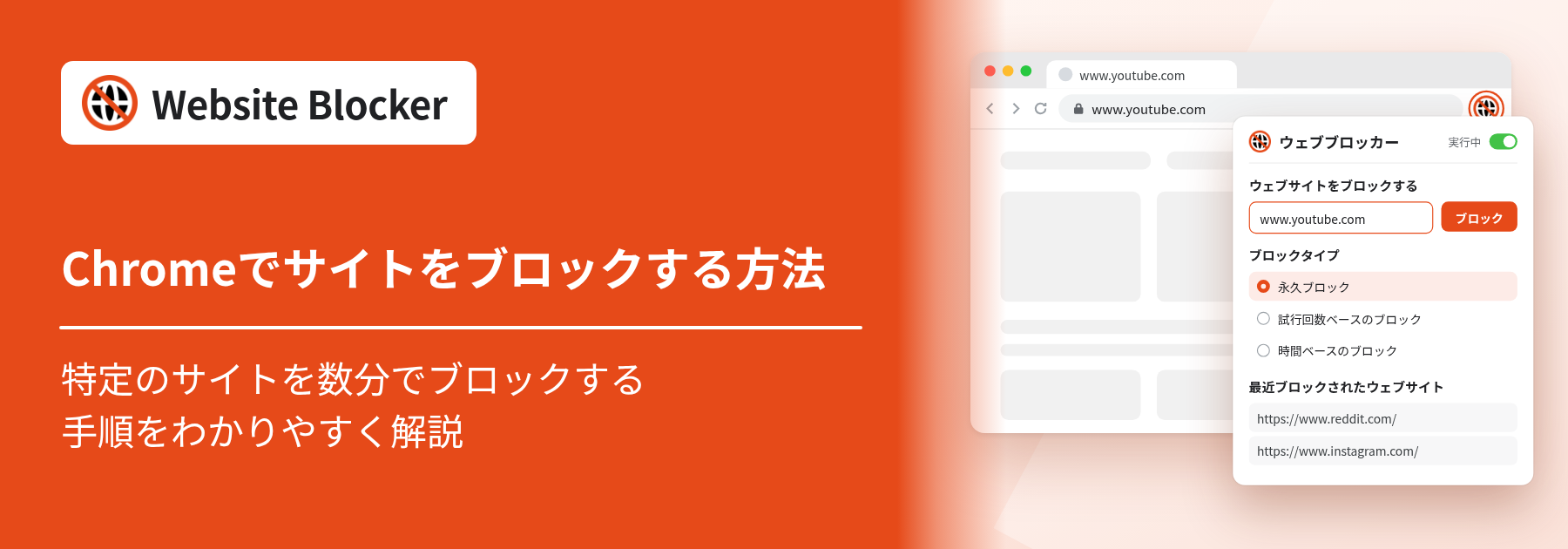

Chrome で特定のサイトをブロックするいちばん手軽な方法は、無料の拡張機能を使うことです。ウェブサイトブロッカーをインストールし、アイコンをクリックしてサイトのアドレスを入力し、「ブロック」をクリックするだけ。それ以降、そのサイトはどのタブで開いてもページが表示されず、ブロックページに切り替わります。この記事では、Chrome でサイトをブロックする方法を手順ごとに解説し、特定のページだけをブロックする方法、時間帯を決めてブロックする方法、シークレット モードでもブロックを有効にする方法、ブロックしたのにサイトが開いてしまうときの対処法までまとめて紹介します。
拡張機能:https://chromewebstore.google.com/detail/website-blocker/kniediipngcpmbmpeacaoinhoeipfina?hl=ja
設定画面からオンにするだけで使えるブロック機能はありません。Chrome の「サイトの設定」で管理できるのは、通知、ポップアップ、カメラなどサイトに許可する動作で、サイト自体の表示を止めることはできません。Chrome に用意されているブロックの仕組みは、管理者や保護者向けのものです。組織やパソコンの管理者は Chrome のポリシーで特定のアドレスをブロックでき、保護者はファミリー リンクを使って子どもの Google アカウントでサイトをブロックできます。どちらも有効な方法ですが、事前の設定が必要で、自分用に数分でオンにできるものではありません。これらの方法と、管理者権限が必要な hosts ファイルによる方法は、拡張機能なしで Chrome のサイトをブロックする方法で比較しています。
ほとんどの方にとって、Chrome でサイトをブロックするいちばん早い方法は拡張機能です。この記事でもその方法を説明します。仕組みから知りたい方は、ウェブサイトブロッカーとは何か、どのように動くのかをご覧ください。
なお、Android や iPhone の Chrome では拡張機能が動作しません。ここで紹介する手順は、パソコン(Windows、Mac、Linux、Chromebook)の Chrome で使える方法です。
設定は2分ほどで終わります。手順1と2は最初の1回だけです。
Chrome ウェブストアのウェブサイトブロッカーを開き、「Chrome に追加」をクリックします。確認画面が表示されたら「拡張機能を追加」をクリックします。拡張機能は無料で、ブロックするサイトの数にも制限はありません。
Chrome では、追加した拡張機能はアドレスバー右側のパズルのピースのアイコン(「拡張機能」)の中にまとめられます。このアイコンをクリックし、一覧のウェブサイトブロッカーの横にあるピンのアイコン(「固定」)をクリックします。これでアイコンがツールバーに常に表示され、ワンクリックで開けるようになります。
ウェブサイトブロッカーのアイコンをクリックすると、「ウェブブロッカー」と書かれたポップアップが開きます。「ウェブサイトをブロックする」の下に「例: https://www.google.com」と表示された入力欄があります。ブロックしたいサイトを開いた状態でポップアップを開くと、そのサイトのアドレスがはじめから入力されています。そうでない場合は、アドレスを入力してください。
入力する文字列によってブロックされる範囲が変わります。初期設定では、入力した文字列を含むアドレスがすべてブロックされるため、短く入力するほど広い範囲が対象になります。
「ブロックタイプ」は「永久ブロック」のままにします。これが初期設定で、サイトを常にブロックする設定です。「ブロック」をクリックすると、すぐに「最近ブロックされたウェブサイト」にサイトが追加されます。別途保存ボタンを押す必要はありません。
ブロックしたいサイトごとに手順3と4を繰り返します。ブロックしたいサイトがたくさんある場合は、1つずつ追加する代わりに CSV ファイルから一括でインポートすることもできます。
新しいタブを開いて、ブロックしたサイトにアクセスしてみましょう。ページの代わりに「行き止まりに来たようです」というメッセージのブロック画面が表示されれば成功です。すでにそのサイトをタブで開いていた場合は、そのタブを再読み込みしてください。
ブロック画面の表示は設定ページで変更できます。好きなメッセージを表示する、ブロックしたサイトを別の役立つページにリダイレクトする(全サイト共通またはルールごと)、ルールに「理由」を書いて自分の言葉をブロック画面に表示する、数秒後にブロックしたタブを自動で閉じる、といった設定が可能です。
各ルールには「フィルターURL」という設定があり、次の2つから選べます。ルールを追加・編集するときに、設定ページ(ポップアップの歯車アイコン)で切り替えます。
「含む」モードでは「*」をワイルドカードとして使うこともできます。組み合わせると、次のようになります。
| 入力する内容 | フィルターURL | ブロックされる範囲 |
|---|---|---|
| youtube.com | 含む | m.youtube.com などのサブドメインを含むサイト全体 |
| reddit.com/r/news | 含む | そのセクションと、その中のすべてのページ |
| https://www.example.com/page | 完全一致 | そのページだけ(サイトのほかのページは開けます) |
| https://shop.com/*/checkout/ | 含む+ワイルドカード | https://shop.com/user1/checkout/ のように一致するページ |
| * | 含む+ワイルドカード | Chrome の内部ページと拡張機能自身のページを除くすべてのサイト |
注意点が2つあります。「含む」はアドレスのどこかに文字列があれば一致するため、「news」のような短い単語を登録すると、その単語を含む無関係なサイトまでブロックされます。また、ワイルドカードは「完全一致」モードでは動作しないので、ルールを「完全一致」に切り替えるときは「*」を削除してください。詳しい例はキーワードと完全一致の URL ルールと「含む」と「完全一致」で下層ページをブロックする方法で紹介しています。
永久ブロックがいちばんシンプルですが、サイトを完全に遮断する必要がない場合もあります。同じポップアップにある残り2つのブロックタイプなら、上限を決めて使えます。
毎日のリセットを設定しない場合、上限に達したルールは自分で変更するまでブロックされたままになります。また、考え方を逆にした「ホワイトリストモード」もあり、許可したサイト以外をすべてブロックできます。どの習慣にどのモードが合うかはChrome のサイトブロックを時間指定・回数制限で使い分ける方法で、詳しい機能はスケジュールによるブロックと試行回数ベースのブロックのページで解説しています。
簡単に回避できてしまうブロックでは意味がありません。次の設定で、よくある抜け道をふさいでおきましょう。
Chrome は、許可しない限りシークレット モードのウィンドウでは拡張機能を動かしません。そのため、ブロックしたサイトもシークレット モードでは普通に開けてしまいます。chrome://extensions を開き、ウェブサイトブロッカーの「詳細」をクリックして、「シークレット モードでの実行を許可する」をオンにしてください。詳しくはシークレット モードでサイトをブロックする方法をご覧ください。
ポップアップの「パスワードを作成」をクリックし、パスワードとセキュリティの質問・回答を設定します。以降は、ルールや設定を変更するときにパスワードが必要になります。パスワードを忘れても、セキュリティの質問に答えればリセットできます。ただし、パスワードと回答の両方を忘れるとアクセスを回復する方法はないため、少なくともどちらかは必ず覚えておきましょう。詳しくはパスワード保護で設定をロックする方法をご覧ください。
Pro プランの「無効化待機時間」をオンにすると、拡張機能をオフにする前に一定時間待たなければならなくなります。その間に、衝動的に見たくなった気持ちが落ち着くことも少なくありません。仕組みはクールダウンタイマーで衝動的な解除を防ぐ方法で紹介しています。Pro は月額 $2.99 または年額 $14.99 で、14日間の無料トライアルがあります。
chrome://extensions を開ける人なら、誰でも拡張機能を無効にしたり削除したりできます。これはパスワードでは防げません。パソコンを管理する立場であれば、ブラウザのポリシーで拡張機能を削除できないようにできます。Windows のレジストリで Chrome から削除できないようにする方法とFirefox の policies.json で削除を防ぐ方法をご覧ください。
パスワードを設定している場合は、これらの変更の前にパスワードの入力を求められます。また、ブロックしたサイトへのアクセスは履歴ページに記録されます(記録はオフにしたり消去したりできます)。詳しくはブロック履歴をご覧ください。
Chrome でブロックしたはずのサイトが開いてしまう場合、原因はほぼ次のどれかです。
| 症状 | 考えられる原因 | 対処法 |
|---|---|---|
| 何もブロックされない | ポップアップ上部が「一時停止」になっている | トグルをクリックして「実行中」に戻す |
| 特定のサイトだけブロックされない | そのルールの「ルールステータス」がオフ | ブロックリストでルールステータスをオンにする |
| 一部のページしかブロックされない | 「完全一致」になっている、または入力が長すぎる(https://www… から始まる完全なアドレスなど) | 「含む」に切り替え、youtube.com のようにドメインだけを入力する |
| 通常のウィンドウではブロックされるが、シークレット モードでは開ける | シークレット モードでの実行が許可されていない | chrome://extensions で「シークレット モードでの実行を許可する」をオンにする |
| あるウィンドウではブロックされ、別のウィンドウでは開ける | 別のウィンドウが違う Chrome プロフィールかゲストモード | 拡張機能はプロフィールごとにインストールされるので、そのプロフィールにも追加する(ゲストモードでは拡張機能は動きません) |
| 前から開いていたタブにサイトが表示されたまま | ルールを追加する前にページが読み込まれていた | タブを再読み込みする |
| 開けるときと開けないときがある | 試行回数ベース、時間ベース、またはスケジュールのルールになっている | 正常な動作です。常にブロックしたい場合は「永久ブロック」に変更する |
ウェブサイトブロッカーは Microsoft Edge 版と Firefox 版もあり、ポップアップ、ブロックタイプ、設定はすべて共通です。上の手順をほぼそのまま使えます。
ルールはブラウザごとに保存されます。別のブラウザに移すときは、設定を JSON ファイルにエクスポートして、もう一方のブラウザでインポートしてください。手順はバックアップと復元で紹介しています。何をブロックすべきか、どう習慣にするかは集中するためにブロックすべきサイトと使い方で解説しています。
Chrome でサイトをブロックする方法は、拡張機能を入れて、サイトを入力し、「永久ブロック」のまま「ブロック」をクリックするだけです。あとは、シークレット モードでの実行を許可し、パスワードを設定し、「含む」と「完全一致」を使い分けて、ブロックしたい範囲を正確に指定しましょう。完全に遮断するのではなく上限を設けたいときは、試行回数ベースのブロック、時間ベースのブロック、カスタムスケジュールに切り替えられます。
ほかのツールと比べている方は、サイトブロックができる Chrome 拡張機能を選ぶときのチェックリストも参考にしてください。すぐに始めたい方は、ウェブサイトブロッカーを Chrome に追加して、ついつい開いてしまうサイトを1つブロックしてみましょう。無料で使え、ルールはいつでも一時停止や削除ができます。