すべてのブラウザでサイトをブロックする方法:Chrome・Edge・Firefoxで同じルールを使う

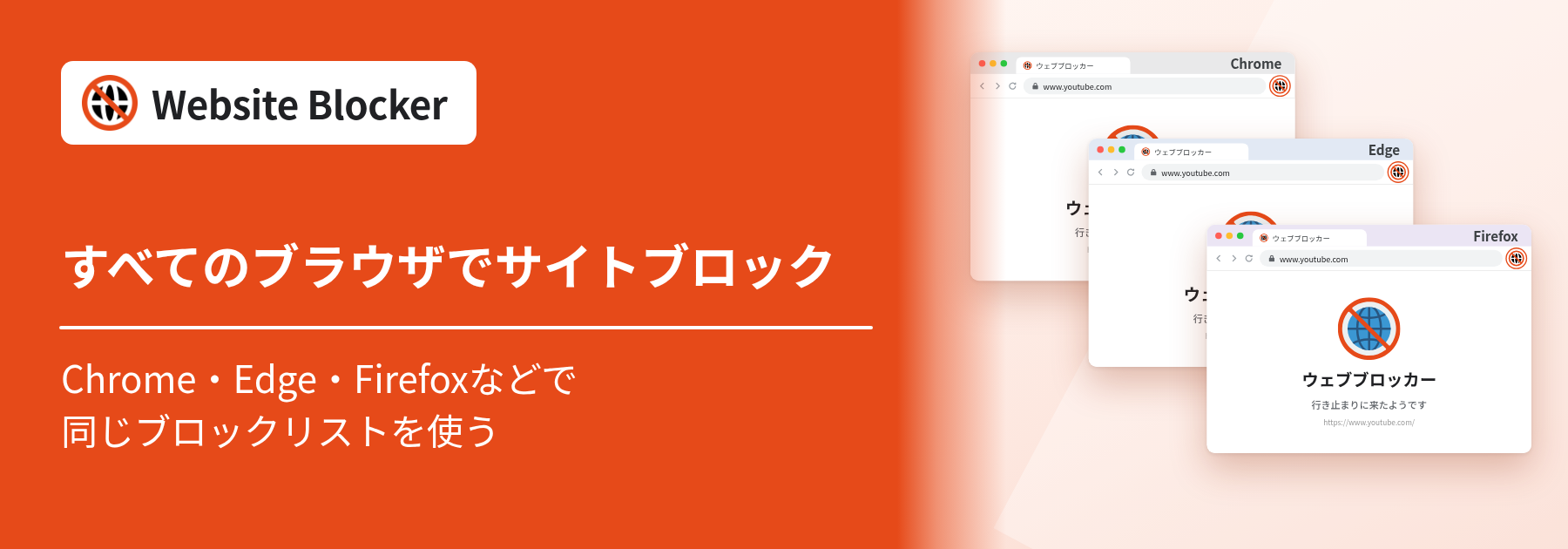
すべてのブラウザでサイトをブロック:Chrome・Edge・Firefox に表示された同じブロック画面

すべてのブラウザでサイトをブロックしておかないと、Chrome で YouTube をブロックしても、1分後には Edge で見ている、ということが起こります。1つのブラウザの中だけで動くウェブサイトブロッカーには、どれもこの穴があります。この記事では、すべてのブラウザで使えるウェブサイトブロッカーは本当にあるのか、Chrome・Edge・Firefox などのブラウザで同じブロックリストを設定する方法、ブラウザ間でルールをコピーする方法、そして自分やお子さまのために「別のブラウザを開けばいい」という抜け道をふさぐ方法を解説します。

拡張機能:https://chromewebstore.google.com/detail/website-blocker/kniediipngcpmbmpeacaoinhoeipfina

すべてのブラウザで使えるウェブサイトブロッカーはある?

1回のインストールですべてのブラウザをカバーできるものはありません。ブラウザの拡張機能はインストールしたブラウザの中で動くため、Chrome の拡張機能は Firefox で起きていることを見られず、Firefox の拡張機能も Edge のことはわかりません。すべてのブラウザで同じようにブロックするには、次の3つの方法があります。

  • 同じ拡張機能を各ブラウザにインストールする:そのうえで、ブラウザ間でルールをコピーします。個別のページ、スケジュール、利用時間や回数の上限といった拡張機能ならではの細かなルールを、使うすべてのブラウザで使えます。
  • システムレベルでブロックする:hosts ファイル、DNS フィルター、ルーター、または Windows や macOS のペアレンタルコントロールを使います。1つの設定ですべてのブラウザとアプリをカバーできますが、ブロックできるのはドメイン単位だけで、たいていはスケジュールも使えません。
  • デスクトップのブロックアプリを使う:パソコン上のすべてのブラウザを監視するアプリです。パソコンごとに、管理者権限でプログラムをインストールする必要があります。

ほとんどの人には1つ目の方法が合っています。使うブラウザはおそらく1つか2つで、拡張機能のほうがシステムレベルのブロックよりも多くのことができるからです。お子さまのパソコンを設定する場合は、システムレベルのブロックと組み合わせるか、必要のないブラウザを削除しましょう。どちらも後ほど説明します。

複数のブラウザで使うウェブサイトブロッカーに必要な条件

どの方法を選ぶにしても、次の5つの点を確認してください。どれも、実際によく使われる抜け道をふさぐためのものです。

  • すべてのブラウザで同じルール。Chrome でブロックしたサイトは、Edge と Firefox でも同じスケジュールや上限でブロックされる必要があります。
  • 変更を簡単にコピーできること。3つのブラウザを更新するたびにルールをすべて入力し直すのでは、1週間もすれば続かなくなります。
  • プライベートウィンドウもカバーすること。Chrome のシークレット モード、Edge の InPrivate、Firefox のプライベートウィンドウは、許可しない限りどれも拡張機能を動かしません。
  • 簡単にオフにできないこと。設定にパスワードをかけ、最も強力にするなら、拡張機能を削除できなくするポリシーも使います。
  • 使っていないブラウザへの対策。パソコンに入っている使わないブラウザは、開けっぱなしの扉と同じです。削除するか、ブロックするか、そこにもブロッカーをインストールしましょう。

ウェブサイトブロッカーが使えるブラウザ

当社のウェブサイトブロッカーは無料で、主要な3つのデスクトップブラウザの公式ストアで提供しています。ほかの多くのブラウザも Chrome や Edge と同じ Chromium をベースにしており、Chrome ウェブストアから拡張機能をインストールできます。

ブラウザインストール先備考
Google ChromeChrome ウェブストアWindows、macOS、Linux、ChromeOS
Microsoft EdgeEdge アドオンWindows、macOS、Linux
Mozilla FirefoxFirefox Add-onsWindows、macOS、Linux
Brave、Vivaldi などの Chromium 系ブラウザChrome ウェブストアChrome 版をインストールします。Opera では、先に「Install Chrome Extensions」アドオンが必要です。インストール後、ブロックしたサイトが本当にブロックされるか確認してください。
Safari非対応Mac のスクリーンタイム、または後述のシステムレベルの方法を使ってください
Android と iPhone のブラウザ非対応スマホの Chrome や Safari では、これらの拡張機能は動きません。ファミリー リンクやスクリーンタイムを使ってください。

ブロックタイプはどのブラウザでも共通です。「永久ブロック」、「試行回数ベースのブロック」(決めた回数まで開ける)、「時間ベースのブロック」(制限時間または「カスタムスケジュール」)に加えて、「ホワイトリストモード」、「含む」と「完全一致」のフィルター、パスワード保護も使えます。一度覚えれば、どのブラウザでも同じように使えます。

すべてのブラウザで同じブロックリストを設定する方法

ウェブサイトブロッカーはアカウント不要で、ルールを自動で同期する機能はありません。代わりに、1つのブラウザから設定全体をファイルとしてエクスポートし、ほかのブラウザでインポートします。かかる時間は2分ほどです。

1. 各ブラウザにウェブサイトブロッカーをインストールする

上の表にあるストアのリンクからインストールします。各ブラウザで拡張機能のアイコンをツールバーに固定しておくと、すぐに開けて便利です(Chrome と Edge ではパズルのピースのアイコン、Firefox では拡張機能ボタンから設定します)。

2. 1つのブラウザでルールを作る

いちばんよく使うブラウザを選び、そこですべてを設定します。ブロックするサイト、そのブロックタイプとスケジュール、ブロックページのカスタムメッセージ、必要ならリダイレクト、そしてパスワードです。拡張機能を初めて使う方のために、Chrome でサイトをブロックする方法で各手順を解説しています。

3. 設定をエクスポートする

設定(歯車アイコン)を開き、「バックアップと移行」を探します。「設定をエクスポート」をクリックすると、すべての設定、ブロックリスト、キーワード、環境設定をまとめた JSON ファイルが1つ保存されます。ドキュメントフォルダやクラウドストレージなど、あとで見つけやすい場所に保存しておきましょう。

4. ほかのブラウザでインポートする

2つ目のブラウザでウェブサイトブロッカーの設定を開き、「バックアップと移行」で「設定をインポート」をクリックして、ファイルを選びます。ルールはすぐに反映されます。ほかのブラウザでも、別のパソコンでも同じ手順を繰り返してください。詳しくはバックアップと復元のガイドをご覧ください。

すべての設定ではなく、ブロックしたサイトのリストだけをコピーしたい場合は、「ブロックリスト」の横にある「エクスポート」と「インポート」を使います。こちらは CSV ファイルで、表計算ソフトで編集することもできます。詳しくはCSV インポートをご覧ください。

5. プライベートウィンドウで拡張機能を許可する

どのブラウザも初期設定ではプライベートウィンドウで拡張機能をオフにするため、それぞれのブラウザで一度だけ次の設定をします。

  • Chrome:chrome://extensions を開き、ウェブサイトブロッカーの「詳細」をクリックして、「シークレット モードでの実行を許可する」をオンにします。
  • Edge:edge://extensions を開き、「詳細」をクリックして、「InPrivate で許可」にチェックを入れます。
  • Firefox:about:addons を開いてウェブサイトブロッカーをクリックし、「プライベートウィンドウでの実行」を「許可する」にします。

なぜこの設定が重要なのかは、シークレット モードでサイトをブロックする方法で説明しています。

6. ブラウザ間でルールをそろえておく

自動同期はないため、Chrome で追加したルールは、コピーするまで Firefox には反映されません。ルールを変更したら、もう一度エクスポートして、新しいファイルをほかのブラウザでインポートしましょう。2つ目のブラウザをたまにしか使わないなら、新しく追加した1〜2件のサイトをそちらで手動で追加しても構いません。

キーワードブロック、ブロックプロファイル、集中タイマーなどの Pro 機能を使う場合は、各ブラウザでライセンスキーを入力してください。Pro ライセンスは、1つにつき最大3台のデバイスで有効化できます。

「別のブラウザを開けばいい」という抜け道をふさぐ

ルールをコピーすれば、使っているブラウザはカバーできます。それ以外のブラウザには、次の対策をとりましょう。

  • 誰も使わないブラウザを削除する。多くのパソコンには、最初から入っていたり、一度インストールしたまま忘れられていたりするブラウザが1つか2つあります。Windows の「設定」→「アプリ」でアンインストールするか、Mac ではゴミ箱にドラッグします。Edge は Windows に標準で入っていて、通常はアンインストールできないため、Edge には拡張機能をインストールしておきましょう。
  • 各ブラウザの設定をロックする。すべてのブラウザで「パスワードを作成」を使い、あるブラウザでだけルールを変えられて、ほかのブラウザでは有効なまま、という状態を防ぎます。詳しくはパスワード保護をご覧ください。
  • 拡張機能を削除できないようにする。Windows では、Chrome のポリシー ExtensionInstallForcelist を使うと、削除も無効化もできない形で拡張機能をインストールできます。Edge にも同じ名前のポリシーがあります。Firefox では policies.json ファイルを使います。Chrome(Windows)とFirefoxのガイドをご覧ください。
  • ゲストモードと新しいプロフィールをオフにする。Chrome のゲストモードや新しいプロフィールでは、拡張機能は動きません。Chrome のポリシー BrowserGuestModeEnabled と BrowserAddPersonEnabled で、両方をオフにできます。
  • お子さまには標準ユーザーのアカウントを。管理者権限がなければ、お子さまは新しいブラウザをインストールしたり、システムの設定を変えたりできません。それでも本気の10代なら、ダウンロードしたポータブル版のブラウザを実行できてしまうことがあり、それを防げるのはシステムレベルのブロックだけです。
  • Windows の Microsoft ファミリー セーフティ。お子さまの Microsoft アカウントでそのウェブフィルターを使うと、フィルターは Edge で機能し、ほかの主要なブラウザはブロックされます。この場合は、Edge にウェブサイトブロッカーをインストールして、スケジュールや時間制限を上乗せしましょう。

拡張機能なしで、すべてのブラウザのサイトを一度にブロックする

システムレベルのブロックは、どのブラウザが使われても関係ありません。拡張機能よりも大まかですが、1つの設定ですべてのブラウザとアプリをカバーできる唯一の方法です。

方法カバーする範囲個別のページスケジュールと上限主な弱点
各ブラウザの拡張機能インストールした各ブラウザできるできるブラウザごとにインストールと更新が必要
hosts ファイルそのパソコンのすべてのブラウザとアプリできない(ドメイン単位のみ)できない編集には管理者権限が必要。設定したことを忘れやすい
DNS フィルター端末上のすべてのアプリ(ルーターに設定すればネットワーク全体)できない(ドメイン単位のみ)一部の有料サービスで可能ブラウザ独自のセキュア DNS 設定や VPN で回避される
ルーターWi-Fi につながるすべての端末たいていはできないルーターによる端末がネットワークから離れると効かない
ペアレンタルコントロール(ファミリー セーフティ、スクリーンタイム、ファミリー リンク)その端末のお子さまのアカウント一部できるできる子どものアカウント向けの仕組みで、大人が自分の集中のために使うものではない

hosts ファイル、DNS、ルーターの設定手順は拡張機能なしで Chrome のサイトをブロックする方法で1つずつ解説しています。また、ウェブサイトブロッカーとは何か、どのように動くのかでは、すべての種類をさらに詳しく比較しています。

あなたに合った設定は?

  • 仕事や勉強に集中したい自分のために:使っている1つか2つのブラウザにウェブサイトブロッカーをインストールし、「設定をエクスポート」でルールをコピーして、プライベートウィンドウでの実行を許可し、パスワードを設定します。使っていないブラウザは削除しておけば、気がゆるんだ午後に開いてしまうこともありません。
  • お子さまのパソコン:お子さまには標準ユーザーのアカウントを用意します。拡張機能、パスワード、シークレット モードでの実行の許可を設定したブラウザを1つ残し、ほかは削除するかブロックします。ブラウザの外もカバーするために、第2の防御層としてファミリー向け DNS フィルターを追加しましょう。リストに何を登録するかは、ブロックすべきアダルトサイト一覧でまとめています。
  • 家族やオフィスの共有パソコン:みんなが使うすべてのブラウザに拡張機能をインストールし、同じ設定ファイルをそれぞれにインポートして、1つのパスワードでロックします。Windows では、誰もアンインストールできないように削除防止のポリシーを使いましょう。

すべてのブラウザで使えるウェブサイトブロッカーとは、実際には、各ブラウザに入れた同じブロッカーと、それ以外のブラウザへの対策の組み合わせです。当社の無料のウェブサイトブロッカー拡張機能を Chrome、Edge、Firefox にインストールし、ルールを一度設定して、ほかのブラウザにコピーしましょう。

よくある質問:

  1. 1. すべてのブラウザで使えるウェブサイトブロッカーはありますか?

    1回のインストールですべてのブラウザをカバーできるものはありません。拡張機能は1つのブラウザの中で動くため、使うブラウザそれぞれに同じブロッカーをインストールし、ルールをコピーします。hosts ファイル、DNS フィルター、ルーターなどのシステムレベルのブロックなら、すべてのブラウザを一度にカバーできますが、ブロックできるのはドメイン単位だけです。

  2. 2. ウェブサイトブロッカーの設定は Chrome・Edge・Firefox の間で同期されますか?

    自動では同期されません。アカウントも不要です。設定の「バックアップと移行」で「設定をエクスポート」をクリックしてすべてを JSON ファイルに保存し、ほかのブラウザで「設定をインポート」を使います。ルールを変更したら、もう一度エクスポートしてください。

  3. 3. ウェブサイトブロッカーはどのブラウザで使えますか?

    デスクトップ版の Chrome、Microsoft Edge、Firefox で使え、それぞれの公式ストアからインストールできます。Brave、Vivaldi などの Chromium 系ブラウザには Chrome 版をインストールでき、Opera では先に「Install Chrome Extensions」アドオンが必要です。Safari 版や、スマホのブラウザ向けはありません。

  4. 4. 別のブラウザを開いてブロックを回避されないようにするには?

    誰も使わないブラウザを削除し、残りのブラウザにはパスワード付きでウェブサイトブロッカーをインストールして、Windows では ExtensionInstallForcelist ポリシーで削除できないようにします。お子さまには新しいブラウザをインストールできない標準ユーザーのアカウントを用意するか、Microsoft ファミリー セーフティのウェブフィルターを使いましょう。このフィルターは Edge で機能し、ほかの主要なブラウザをブロックします。

  5. 5. ウェブサイトブロッカーはシークレット モードなどのプライベートウィンドウでも動きますか?

    はい、許可すれば動きます。Chrome では「シークレット モードでの実行を許可する」、Edge では「InPrivate で許可」、Firefox では「プライベートウィンドウでの実行」をオンにします。どのブラウザも、初期設定ではプライベートウィンドウで拡張機能をオフにしています。

  6. 6. Pro ライセンス1つで、すべてのブラウザで使えますか?

    Pro ライセンスは、1つにつき最大3台のデバイスで有効化できます。キーワードブロック、ブロックプロファイル、集中タイマーなどの Pro 機能を使いたい各ブラウザで、ライセンスキーを入力してください。

  7. 7. 拡張機能なしで、すべてのブラウザでサイトをブロックできますか?

    できます。hosts ファイルなら1台のパソコンのすべてのブラウザで、DNS フィルターなら端末上のすべてのアプリで、ルーターの設定なら Wi-Fi につながるすべての端末でドメインをブロックできます。ただし、ブロックできるのはドメイン単位だけで、たいていはスケジュールもないため、拡張機能と組み合わせる人が多くいます。