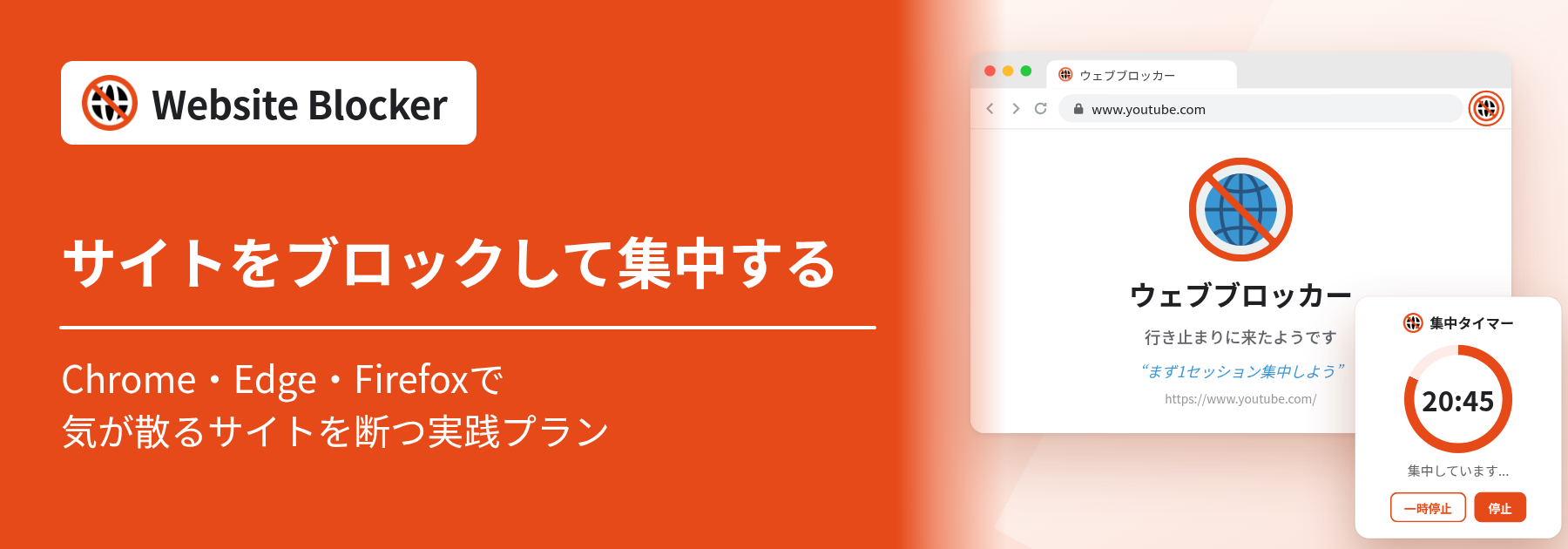

サイトをブロックして集中する方法:Chrome・Edge・Firefoxで気が散るサイトを断つ実践プラン

サイトをブロックして集中する方法(Chrome・Edge・Firefox)

気が散るサイトをブロックして集中するには、意志の力に頼るより、短い「プラン」を作るのが近道です。時間を奪っているサイトを見極め、サイトごとに合ったブロック方法を選び、集中したい時間帯をスケジュールで守り、思いつきで解除できないようにしておく。この記事では、無料の拡張機能「ウェブサイトブロッカー」を使ってその手順を一つずつ解説します。同じプランは Chrome・Edge・Firefox のどれでも使えます。

拡張機能:https://chromewebstore.google.com/detail/website-blocker/kniediipngcpmbmpeacaoinhoeipfina?hl=ja

まずは5分でできること

時間がない方は、次の手順だけでも始められます。

  1. Chrome ウェブストアでウェブサイトブロッカーを開き、「Chrome に追加」→「拡張機能を追加」をクリックします(Edge・Firefox のストアは後半で紹介します)。ツールバーのパズルのアイコン(拡張機能)から「固定」しておくと便利です。
  2. 「気づいたら開いているサイト」を3〜5個書き出します。多くの場合、SNS、動画サイト、ニュースや掲示板のどれかです。
  3. ツールバーのアイコンをクリックし、ウェブサイトをブロックするの欄にサイトを入力します。いちばん時間を奪っているサイトは永久ブロックのままブロックをクリックします。
  4. ときどき必要なサイトは時間ベースのブロックを選び、1日の利用時間の上限か、仕事・勉強の時間帯に合わせたカスタムスケジュールを設定します。
  5. パスワードを作成をクリックし、ワンクリックでブロックを外せないようにします。

ここからは、ブロックするサイトの選び方、サイトごとのブロック方法の決め方、そのまま使える3つのプラン例を順に説明します。

意志の力よりサイトをブロックするほうが集中できる理由

気が散るのは、たいてい「決めた」からではありません。調べものをしようと新しいタブを開き、いつものアドレスの最初の数文字を打つと、ブラウザーが残りを補完してくれます。気づいたときにはタイムラインを何十件もスクロールしています。意志の力でこれを防ぐには、疲れているときや難しい作業で手が止まったときも含めて、1日に何度もその瞬間に勝ち続けなければなりません。

ブロッカーは、その瞬間そのものを変えます。タイムラインの代わりにブロック画面が表示されると、無意識の習慣が「本当に開く?」という選択に戻ります。この小さなひと手間(フリクション)があるだけで、多くの人はそのままタブを閉じて作業に戻れます。ルールを決めるのは頭がすっきりしているときの1回だけで、あとはツールが守ってくれます。

もう一つの効果は初期状態(デフォルト)が変わることです。勤務時間中にサイトがブロックされていれば、「開かない」のが当たり前の状態になり、毎回迷う必要がなくなります。

ただし、限界も知っておきましょう。拡張機能はインストールしたブラウザーの中でしか動かず、インストールした本人ならオフにしたり削除したりできます。目的は「絶対に開けなくする」ことではなく、「開くまでに手間をかけて、自分が何をしようとしているかに気づく」ことです。

ステップ1:ブロックするサイトを決める

ブロックリストは短く、具体的にするのがコツです。初日に大量のサイトを登録すると、窮屈になってすぐに拡張機能ごとオフにしてしまいがちです。まずは実際に時間を取られているサイトから始めましょう。気が散るサイトの多くは、次のどれかに当てはまります。

  • SNS:終わりのないタイムラインで、開くたびに新しい投稿が表示されます。
  • 動画サイト:自動再生とおすすめ表示で、1本のつもりが1時間になります。
  • ニュースサイト:「ちょっとだけ」と見出しを1時間に何度も確認してしまいます。
  • ショッピングサイト:買う予定のないセール情報や商品ページを眺めてしまいます。
  • ゲーム:ブラウザーゲームやゲーム関連のサイトです。
  • 掲示板・まとめサイト:1つのスレッドや記事から、次々に別のページへ移ってしまいます。

「気づいたら開いている」かどうかで判断する

リストのサイトごとに、「目的があって開いているか、それとも気づいたら開いているか」を考えてみてください。用事があって開き、済んだら閉じるサイトは問題ではありません。退屈なときや作業に詰まったときに習慣で開くサイトこそ、ブロックすべきサイトです。同じサイトでも人によって判断は変わります。たとえば動画サイトは、デザインを学ぶ学生には欠かせない一方、レポートを書いている人にはただの時間泥棒かもしれません。

実際に開こうとしたサイトを履歴で確認する

思い込みは当てにならないので、データで確かめましょう。ウェブサイトブロッカーには、ブロックされたアクセスを記録するブロック履歴があり、URL、ブロックの状態、一致タイプ、日時が残ります。使い方は簡単です。

  1. 候補のサイトを、ふだんどおりの1週間ブロックしてみます。
  2. 拡張機能の設定を開き、履歴を表示します。
  3. どのサイトに何回、何時ごろアクセスしようとしたかを確認します。

何度も出てくるサイトは永久ブロックの候補です。一度も開こうとしなかったサイトはリストから外してかまいません。すでに表計算ソフトでリストを管理しているなら、1件ずつ入力する代わりにCSV でまとめてインポートすることもできます。

アドレスは意図したページだけに一致するように入力する

初期設定では含むで一致を判定し、入力した文字列を含むアドレスをすべてブロックします。たとえば「reddit.com」と入力すれば、そのサイトのすべてのページとサブドメインが対象になります。短いアドレスには注意が必要です。「x.com」は「netflix.com」や「dropbox.com」にも含まれています。短いドメインは「https://x.com」のように完全な形で入力するか、ルールを完全一致に切り替えましょう。詳しくは「含む」と「完全一致」の URL ルールで解説しています。

ステップ2:サイトごとに合ったブロック方法を選ぶ

すべてのサイトを同じように扱う必要はありません。ウェブサイトブロッカーには3つのブロックタイプがあり、うまく使い分けることで無理のないプランになります。

  • 永久ブロック:常にブロックします。ゲームサイトや、やめると決めた SNS など、平日のあいだ必要のないサイトに使います。
  • 時間ベースのブロック:利用時間の上限(1分後、5分後、10分後、30分後、1時間後、カスタムの分数。時間制限を毎日リセットも選べます)か、指定した曜日と時間帯だけブロックするカスタムスケジュールを設定します。必要だけれど一日中は要らないサイトに向いています。
  • 試行回数ベースのブロック:決めた回数だけ開けて、それを超えるとブロックします。試行回数を毎日リセットをオンにすると、毎日新しい回数から始まります。ニュースサイトやスポーツの速報ページを何度も更新してしまう「つい確認」の癖に向いています。

目安としては、「気づいたら開いている」サイトは永久ブロック、少しだけ楽しみたい娯楽は時間の上限、何度も確認する癖には回数制限、夜ならよいけれど仕事中や勉強中は困るサイトにはスケジュール、と考えるとわかりやすいでしょう。すべてのモードの比較と「どの癖にどのモードか」の早見表は、Chrome のサイトブロック(時間指定・回数制限)ガイドをご覧ください。

ステップ3:集中する時間帯を守る

リストができたら、次は「いつブロックするか」を決めます。集中する時間を守る方法は2つあります。

スケジュールでサイトをブロックする

ポップアップで時間ベースのブロックを選び、カスタムスケジュールをクリックします。日付と時間を選択で、日を選択から曜日を選び、開始時間と終了時間を入力して追加をクリックします(同じ曜日に複数の時間帯を追加できます)。最後に時間を設定するをクリックするとルールが保存され、その時間帯だけサイトがブロックされます。仕事中にサイトをブロックして集中したいときや、勉強中だけサイトをブロックしたいときに最も手軽な方法です。たとえば「月〜金の 9:00〜12:30 と 13:30〜17:30」のように設定します。ほかの使い方はスケジュールブロックで紹介しています。

試験前や集中作業の日はホワイトリストモードを使う

許可したいサイトのほうが、気が散るサイトよりずっと少ないこともあります。その場合は発想を逆にしたほうが簡単です。ポップアップ上部のホワイトリストモードをオンにし、授業のポータルサイト、資料サイト、社内ツールなど、必要なサイトだけを追加します。それ以外のサイトはすべてブロックされます。許可の方法は、常に許可する永久許可、決めた回数だけ許可する試行回数ベースで許可、特定の曜日と時間帯だけ許可するスケジュールホワイトリストの3種類です。かなり厳しい設定なので、毎日使うよりも、試験前の追い込みや締め切り当日のような短く集中したい期間に向いています。

ステップ4:集中セッションで作業する

ブロックで誘惑を取り除いたら、次は作業のリズムを作ります。集中する時間と短い休憩を交互にくり返す方法は、ポモドーロ・テクニックとして知られています。

ウェブサイトブロッカーの Pro には集中タイマーがあります。ポップアップの集中トグルで25分間の集中セッションをすぐに開始できるほか、設定画面で集中と休憩の長さやサイクル数を自由に決められます。ツールバーのバッジに残り時間が表示され、休憩の時間と再開の時間は通知で知らせてくれます。集中している間はブロックリストがそのまま有効で、休憩中はブロックしているサイトも休憩が終わるまで開けるようになります。休憩中に少し SNS を見るためにルールを編集する必要はありません。

無料版でも、セッションに合わせたカスタムスケジュールで近い効果が得られます。たとえば 9:00〜10:30 と 10:45〜12:15 に気が散るサイトをブロックすれば、あいだの15分が休憩時間になります。

ステップ5:衝動的に解除できないようにする

どんなプランも、「もうオフにしたい」と思った瞬間がいちばんの弱点です。その気持ちが過ぎ去るまで時間を稼げるよう、いくつか備えておきましょう。

  • パスワード:パスワードを作成をクリックして設定をロックします。復元用の秘密の質問も設定します。パスワードと回答の両方を忘れるとアクセスを回復する方法がないので、必ず覚えておいてください。
  • シークレット ウィンドウ:ブラウザーは初期設定ではシークレット(プライベート)ウィンドウで拡張機能を実行しません。Chrome では chrome://extensions を開き、ウェブサイトブロッカーの「詳細」をクリックして「シークレット モードでの実行を許可する」をオンにします。詳しくはシークレットモードでサイトをブロックする方法をご覧ください。
  • 自分の言葉で書いた理由:設定画面でルールを追加・編集するときに、任意の理由欄に「論文を書き終えたい」のような一言を入力します。この言葉がブロック画面に表示されるので、決まりきったメッセージよりずっと強いリマインダーになります。ブロックページのメッセージを変更したり、ブロックしたサイトを役立つページへリダイレクトしたりすることもできます。
  • 無効化待機時間(Pro):拡張機能をオフにする前に、5〜300秒(初期値は30秒)の待ち時間を入れます。たいていの衝動は、その間に収まります。詳しくは回避防止のクールダウンタイマーをご覧ください。

家族で使うパソコンなど、ほかの人のために設定する場合は、ポリシーで拡張機能の削除を防ぐこともできます。Windows ではレジストリ、Firefox では policies.json を使います。

そのまま使える3つのプラン例

サイトや時間帯は、ご自身の1週間に合わせて調整してください。

プランブロックするものブロック方法追加の対策
試験週間の学生勉強時間中、授業関連以外のすべてのサイトホワイトリストモードで、授業のポータル、図書館、ノートアプリを永久許可。講義動画用に動画サイトを試行回数ベースで許可(1日2回)パスワード、「シークレット モードでの実行を許可する」、「金曜日は試験」などの理由
リモートワーカーSNS、動画、ニュース、ショッピングSNS と動画はカスタムスケジュール(月〜金 9:00〜17:30)。ニュースは試行回数ベースのブロック(1日3回、試行回数を毎日リセット)。ショッピングは永久ブロック集中タイマー(Pro)、無効化待機時間(Pro)
夜・就寝前深夜の動画、SNS、掲示板動画は時間ベースのブロックで1時間の上限、時間制限を毎日リセット。SNS と掲示板はカスタムスケジュール(毎日 22:30〜23:59 と 0:00〜7:00)読書や音声コンテンツのページへリダイレクト、パスワード

補足が2つあります。1つ目に、日付をまたぐスケジュールは、23:59 で終わる時間帯と 0:00 から始まる時間帯の2つに分けて設定してください(開始時間が終了時間より遅い時間帯は設定できません)。2つ目に、プランをよく切り替えるなら、Pro のブロックプロファイルで「仕事」「勉強」「リラックス」などのセットを保存しておけば、ワンクリックで切り替えられます。

Edge・Firefox でもサイトをブロックする

ウェブサイトブロッカーは、Chrome・Edge・Firefox のデスクトップ版で同じ拡張機能として使えます。ポップアップ、ブロックタイプ、スケジュール、ホワイトリストモード、Pro の機能も共通です。複数のブラウザーを使っている場合は、すべてにインストールしましょう。入れていないブラウザーが、プランの抜け道になってしまうからです。

  • Microsoft Edge:Edge アドオンからインストールします。InPrivate ウィンドウでも Edge でサイトをブロックするには、edge://extensions を開き、ウェブサイトブロッカーの「詳細」で InPrivate での実行を許可する項目(現在のバージョンでは「InPrivate で許可」)をオンにします。
  • Firefox:Firefox Add-ons で「Firefox へ追加」をクリックしてインストールします。プライベートウィンドウでも Firefox でサイトをブロックするには、about:addons でウェブサイトブロッカーを選び、「プライベートウィンドウでの実行」を「許可する」にします。表記は Firefox のバージョンによって異なる場合があります。

ブロックのルールはブラウザー間で自動的には同期されません。設定を移すには、一方のブラウザーですべての設定を JSON ファイルとしてエクスポートし、もう一方でインポートします。手順は設定のバックアップと復元をご覧ください。

なお、Android や iPhone の Chrome は拡張機能に対応していないため、この拡張機能でスマートフォンのサイトをブロックすることはできません。スマートフォンについては、Google ファミリーリンクなどを紹介している拡張機能なしで Chrome のサイトをブロックする方法を参考にしてください。

まとめ

サイトをブロックして集中を続けるコツは、実際に開いているサイトをもとにリストを短く保つこと、サイトごとにブロックタイプを選ぶこと、集中する時間帯をスケジュールやホワイトリストモードで守ること、そしてパスワードと理由を設定して誘惑に負けにくくすることです。1〜2週間たったら履歴を見直して、プランを調整しましょう。

初めて設定する方は、インストールからすべての設定項目までを解説したChrome でサイトをブロックする方法もあわせてご覧ください。今日から、いちばん時間を奪っている3つのサイトを無料のウェブサイトブロッカーでブロックしてみましょう。

よくある質問:

  1. 1. 集中するために、どのサイトをブロックすればよいですか?

    まずは「気づいたら開いている」サイトを3〜5個選びましょう。多くの場合、SNS、動画サイト、ニュースや掲示板です。ショッピングやゲームのサイトもよく候補になります。候補を1週間ブロックしてから拡張機能の履歴を確認し、実際に何度も開こうとしたサイトをリストに残します。

  2. 2. サイトは永久ブロックと時間制限のどちらにすべきですか?

    平日に必要のないサイトは永久ブロックにします。少しだけ楽しみたい娯楽は時間ベースのブロックで1日の上限(例:30分後、時間制限を毎日リセット)を、何度も確認してしまうサイトは試行回数ベースのブロックを、夜はよいけれど仕事中や勉強中は困るサイトはカスタムスケジュールを使うのがおすすめです。

  3. 3. 仕事や勉強の時間帯だけサイトをブロックするには?

    ウェブサイトブロッカーのポップアップでサイトを入力し、時間ベースのブロック、カスタムスケジュールの順に選びます。日を選択で曜日を選び、開始時間と終了時間を入力して追加をクリックし、時間を設定するをクリックするとルールが保存されます。その時間帯だけサイトがブロックされます。同じ曜日に午前と午後など複数の時間帯を追加できます。

  4. 4. Edge や Firefox でも同じ拡張機能でサイトをブロックできますか?

    はい。ウェブサイトブロッカーは Chrome・Microsoft Edge・Firefox に対応しており、ポップアップ、ブロックタイプ、スケジュール、ホワイトリストモードは共通です。ルールはブラウザー間で自動的に同期されないため、使っているすべてのブラウザーにインストールしてください。すべての設定を JSON ファイルでエクスポートし、別のブラウザーでインポートすれば設定を移せます。

  5. 5. シークレットウィンドウやプライベートウィンドウでもブロックされますか?

    許可した場合のみブロックされます。ブラウザーは初期設定ではプライベートウィンドウで拡張機能を実行しません。Chrome では chrome://extensions の「詳細」で「シークレット モードでの実行を許可する」をオンに、Edge では edge://extensions の「詳細」で InPrivate での実行を許可する項目をオンに、Firefox では about:addons で「プライベートウィンドウでの実行」を許可にします。

  6. 6. スマートフォンのサイトもこの拡張機能でブロックできますか?

    いいえ。Android や iPhone の Chrome は拡張機能に対応していないため、ウェブサイトブロッカーはデスクトップ版の Chrome・Edge・Firefox でのみ動作します。スマートフォンでサイトを制限するには、Google ファミリーリンクなど別の方法が必要です。

  7. 7. ウェブサイトブロッカーは無料ですか?

    はい。無制限のサイトブロック、3つのブロックタイプ、スケジュール、ホワイトリストモード、ブロックページの設定、履歴、パスワード保護、インポート/エクスポートは無料で使えます。Pro では集中タイマー、キーワードブロック、サイレントブロックモード、無効化待機時間、ブロックプロファイルが使え、料金は月額 $2.99 または年額 $14.99 で、14日間の無料トライアルがあります。