
Chromeでサイトをブロック:永久・時間指定・時間制限・回数制限のブロックを使い分ける

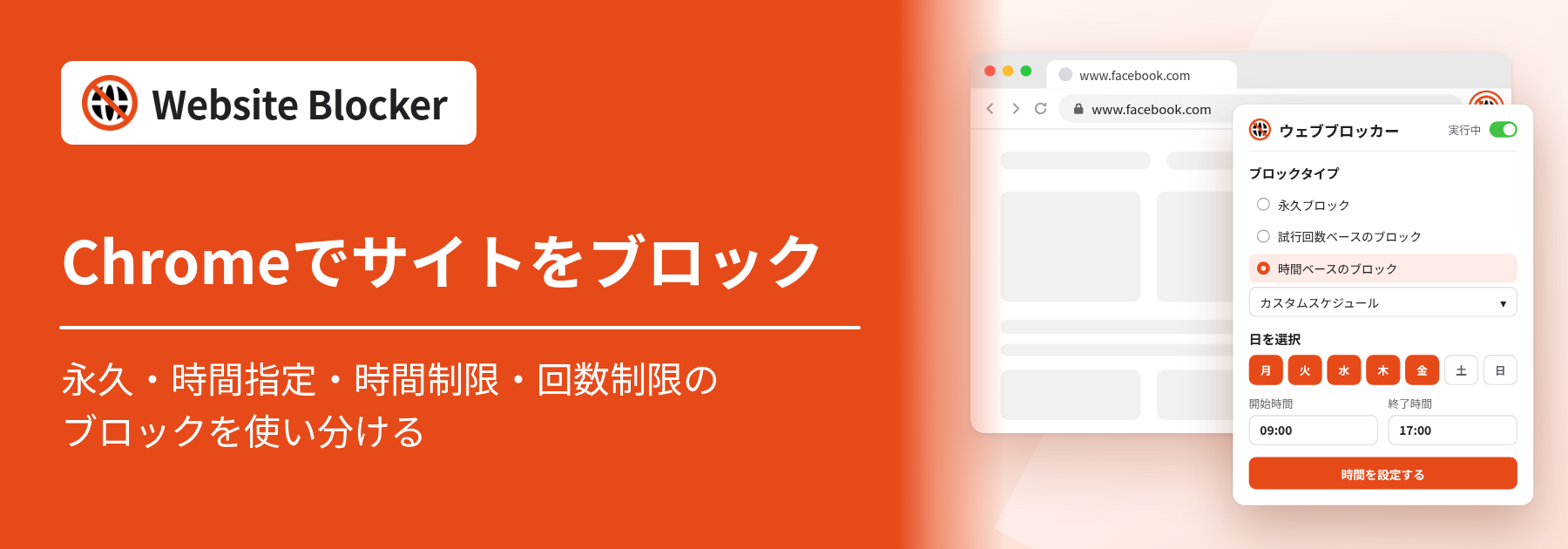
Chrome サイトブロックを時間指定するカスタムスケジュールの設定画面

Chrome の通常の設定画面には、サイトをブロックするスイッチがありません。Chrome でサイトブロックをするには、ウェブサイトブロッカーのような拡張機能を追加するのがいちばん手軽です。そのうえで大切なのは「ブロックするかどうか」ではなく「どうブロックするか」です。常にブロックする、平日の勤務時間だけブロックする(時間指定)、1日30分までに制限する(時間制限)、3回開いたらブロックする(回数制限)、許可したサイト以外をすべてブロックする。この記事では、この5つのブロック方法を、実際の設定項目名・手順・具体例とあわせて解説します。

拡張機能:https://chromewebstore.google.com/detail/website-blocker/kniediipngcpmbmpeacaoinhoeipfina?hl=ja

Chrome のサイトブロックは5つの方法から選べます

ウェブサイトブロッカーでは、どのルールも同じ手順で作ります。ツールバーの拡張機能アイコンをクリックし、「ウェブサイトをブロックする」の入力欄(「例: https://www.google.com」と表示されています)にアドレスを入力して、「ブロックタイプ」を選ぶだけです。ブロックタイプによって、いつサイトが開けなくなるかが決まります。

  • 永久ブロック:いつでもブロックします。初期設定はこれです。
  • 時間ベースのブロック → カスタムスケジュール:指定した曜日・時間帯だけブロックします(時間指定)。
  • 時間ベースのブロック(1分後〜1時間後、またはカスタムの分数):決めた時間だけ使えて、その後はブロックします(時間制限)。
  • 試行回数ベースのブロック:決めた回数だけ開けて、その後はブロックします(回数制限)。
  • ホワイトリストモード:考え方を逆にして、許可したサイト以外をすべてブロックします。

方法はサイトごとに自由に組み合わせられます。拡張機能を初めて入れる方は、先に Chrome でサイトをブロックする方法の手順ガイドで基本を確認してから、この記事でサイトごとのブロック方法を選んでください。

1. 永久ブロック:もう見ないと決めたサイトに

どう動くか:曜日や時間に関係なく、開くたびにブロックされます。ページの代わりにブロックページ(「行き止まりに来たようです」、または自分で設定したメッセージ)が表示されます。

向いている場面:このパソコンでは開く理由がないサイト。やめると決めたブラウザゲームや、ギャンブル系のサイトなどです。

設定手順:

  1. Chrome のツールバーでウェブサイトブロッカーのアイコンをクリックします(見当たらない場合は、パズルピースの「拡張機能」ボタンから「固定」してください)。
  2. 「ウェブサイトをブロックする」の欄にアドレスを入力します(例:https://www.example.com)。
  3. 「永久ブロック」が選ばれたままの状態で「ブロック」をクリックします。

サイトは「最近ブロックされたウェブサイト」に表示され、すぐにブロックが始まります(ワンクリックでのブロックも参照)。

具体例:ブラウザゲームをやめると決めたら、永久ブロックに登録し、「パスワードを作成」でパスワードも設定しておきましょう。ブロックを解除するのにひと手間かかるようになります(パスワード保護)。

2. サイトブロックを時間指定する(カスタムスケジュール)

どう動くか:選んだ曜日・時間帯だけサイトがブロックされます。それ以外の時間は普段どおり開けます。

向いている場面:休日や夜なら問題ないのに、仕事中や勉強中だけは集中を奪われるサイト。「平日の勤務時間だけ Chrome で動画サイトをブロックしたい」という場合はこの方法です。

設定手順:

  1. ポップアップを開き、「ウェブサイトをブロックする」の欄にアドレスを入力します。
  2. 「時間ベースのブロック」を選び、表示されたプルダウンから「カスタムスケジュール」を選びます。「日付と時間を選択」という画面が開きます。
  3. 「日を選択」で「日」のリストを開き、曜日にチェックを入れます(例:月・火・水・木・金)。ルールはチェックした曜日にだけ適用されます。
  4. 「時間を選択」で「開始時間」と「終了時間」を設定します(例:09:00〜17:00)。
  5. 同じ曜日に別の時間帯も追加したいときは「+」(追加)ボタンをクリックして、次の時間帯を設定します。
  6. 「時間を設定する」ボタン(ツールチップは「スケジュールを設定する」)をクリックして保存します。

具体例:仕事に飽きるとつい動画を見てしまう場合は、https://www.youtube.com をカスタムスケジュールで月〜金、09:00〜12:00 と 13:00〜18:00 に設定します。昼休み、夜、週末は普段どおり見られます。

1つの時間帯は1日の中で完結します。深夜0時をまたいでブロックしたい場合は、22:00〜23:59 と 00:00〜06:00 のように2つの時間帯に分けて追加してください。ほかのスケジュール例はスケジュールブロックの機能ページで紹介しています。

3. Chrome でサイトに時間制限をかける

どう動くか:サイトを使える時間を決めておき、時間が来たらブロックします。プリセットは「1分後」「5分後」「10分後」「30分後」「1時間後」の5つで、「カスタムの分数」を選べば好きな分数を入力できます。

向いている場面:ときどき必要だけれど、開くとなかなか離れられないサイト。SNS のフィードが代表例です。

設定手順:

  1. 「ウェブサイトをブロックする」の欄にアドレスを入力し、「時間ベースのブロック」を選びます。
  2. プルダウンからプリセットを選ぶか、「カスタムの分数」を選んで分数を入力します。
  3. 毎日あらためて同じ時間を使えるようにしたい場合は「時間制限を毎日リセット」にチェックを入れます。
  4. 「ブロック」をクリックします。

ここで押さえておきたい点が2つあります。1つ目は、タイマーはサイトを開いた時点から時計どおりに進み、タブを閉じても止まらないことです。「30分後」は「最初に開いてから30分」という意味で、実際に閲覧していた時間の合計ではありません。2つ目は、「時間制限を毎日リセット」をオンにしていないと、時間切れ後はルールを自分で変更するまでブロックされたままになることです。オンにしておけば、翌日にはまた開けるようになります。

具体例:「ちょっとだけ」のつもりで Instagram を開き、気づけば1時間たっている場合は、https://www.instagram.com を「時間ベースのブロック」「30分後」「時間制限を毎日リセット」で登録します。メッセージへの返信はできますが、毎日最初に開いてから30分で終わりになります。時間に関する設定は柔軟なブロックルールのページでも詳しく解説しています。

4. 試行回数ベースのブロック:開ける回数を制限する

どう動くか:サイトを開ける回数(1〜9999回)を決め、その回数を使い切るとブロックされます。回数を数えているサイトを開いている間は、ツールバーのアイコンに残り回数が表示されます。

向いている場面:1回は短いのに、1日に何十回も見てしまう「チェック癖」。ニュース、スポーツの速報、メール、株価などです。

設定手順:

  1. 「ウェブサイトをブロックする」の欄にアドレスを入力します。
  2. 「試行回数ベースのブロック」を選び、横の欄に開いてよい回数を入力します。
  3. 「試行回数を毎日リセット」にチェックを入れると、回数が毎日ゼロに戻ります。
  4. 「ブロック」をクリックします。
日本語
設定 ヘルプとサポート
https://news.yahoo.co.jp ブロック
https://www.reddit.com/
https://www.instagram.com/

具体例:ニュースサイトを1日20回も見てしまうなら、上のポップアップのように「試行回数ベースのブロック」を3回、「試行回数を毎日リセット」をオンにして登録します。朝・昼・夜の3回は見られますが、4回目はブロックページになり、翌日にはまた3回に戻ります。時間制限と同じく、毎日リセットをオンにしていないと、ルールを変更するまでブロックされたままです。詳しくは試行回数ベースのブロックのページや、回数制限で悪い習慣をやめる方法をご覧ください。

5. ホワイトリストモード:許可したサイト以外をすべてブロック

どう動くか:「ホワイトリストモード」をオンにすると、ホワイトリストに入れたサイト以外はすべてブロックされます。オンの間は、ブロックリストではなくホワイトリストに従って動作します。

向いている場面:必要なサイトが、気が散るサイトよりずっと少ないとき。試験期間や、子どもが宿題に使うパソコンなどです。

設定手順:

  1. ポップアップで「ホワイトリストモード」のトグルをオンにします。入力欄の見出しが「ウェブサイトを許可」に変わります。
  2. 必要なサイトを入力し、「許可タイプ」を選びます。「永久許可」(いつでも開ける)、「試行回数ベースで許可」(決めた回数だけ開ける。毎日リセットも可能)、「スケジュールホワイトリスト」(指定した曜日・時間帯だけ開ける)の3種類です。
  3. 「保存」をクリックします。必要なサイトの数だけ繰り返します。

具体例:試験期間中は、大学の授業サイト、大学のメール、オンライン辞書を「永久許可」にし、音楽サイトは「スケジュールホワイトリスト」で 19:00〜21:00 だけ許可します。それ以外のサイトは、ホワイトリストモードをオフにするまですべてブロックされます。ログインのために別のアドレスへ移動するサイトの場合は、そのアドレスも許可しておかないとログイン画面がブロックされてしまいます。

どの習慣にどのブロック方法を使うか

サイト単位ではなく、やめたい「習慣」に合わせて方法を選ぶのがコツです。

やめたい習慣ブロック方法おすすめの設定
SNS のフィードを延々とスクロールしてしまう時間制限時間ベースのブロック、30分後、時間制限を毎日リセット
ニュースを1日20回チェックしてしまう回数制限試行回数ベースのブロック、3回、試行回数を毎日リセット
勤務時間中に動画を見てしまう時間指定時間ベースのブロック → カスタムスケジュール、月〜金、09:00〜17:00
深夜までネットを見てしまう時間指定カスタムスケジュール、毎日、22:00〜23:59 と 00:00〜06:00
試験期間・締め切り前ホワイトリストホワイトリストモード、勉強用サイトを永久許可
完全にやめたサイト永久ブロック永久ブロック+パスワード
つい衝動買いしてしまう回数制限または時間制限試行回数ベースのブロック、1回、試行回数を毎日リセット

どの方法でも使える細かい設定

ポップアップでは、初期設定のままルールをすばやく追加できます。もっと細かく設定したい場合は、歯車アイコン(設定)をクリックしてください。設定ページの「サイトのブロックをスケジュール」には、同じブロックタイプに加えて4つの設定項目があります。ブロックリストの編集アイコンをクリックすると、登録済みのルールも同じ項目で変更できます。

「含む」と「完全一致」、ワイルドカード

「フィルターURL」は、ルールがどのアドレスに当てはまるかを決めます。「含む」(初期設定)は、入力したテキストを含むアドレスをすべてブロックします。たとえば reddit.com と入力すれば、サブドメインや個別のページもまとめてブロックされます。アドレスのどこかに含まれていれば当てはまるため、短い文字列だと想定以上のページまでブロックされることがあります。「完全一致」は、入力したアドレスと一致する場合だけブロックします。https://www.reddit.com/r/all のようにページのアドレスまで入力すれば、そのページだけをブロックし、サイトのほかの部分は開けます。

「含む」では「*」のワイルドカードも使えます。たとえば https://shop.com/*/checkout/ と入力すると、https://shop.com/user1/checkout/ のような購入手続きページをまとめてブロックできます。ワイルドカードは「完全一致」モードでは使えません。「*」だけのルールにすると、Chrome の内部ページと拡張機能自身のページを除くすべての URL がブロックされます。詳しい例はキーワードと完全一致の URL ルールや下層ページのブロックと「含む」「完全一致」をご覧ください。

一時的にブロックを止める・かける:ルールステータスと「実行中」トグル

各ルールには「ルールステータス」(オン/オフ)があります。普段ブロックしているサイトで調べものをするときなどは、オフにすればルールを削除せずに一時停止でき、終わったらオンに戻せます。すべてのブロックをまとめて止めたいときは、ポップアップ上部の「実行中」トグルを使います。また、時間制限や時間指定はそれ自体が一時的なブロックです。翌日やブロック時間外になれば、サイトはまた開けるようになります。

ルールごとのリダイレクトURLと理由

ルールで「リダイレクトURL」をオンにすると、ブロックページの代わりに、タスク管理ツールや学習サイトなど指定したページへ移動させられます。この設定はそのルールにだけ適用され、全体のブロックページ設定より優先されます。なお、ブロック対象のサイト自体をリダイレクト先にすることはできません。「理由」(任意、200文字まで)には、ブロックする理由を書いておけます(例:論文を書き終えたい)。自分の言葉がブロック画面に表示されるので、目的を思い出すきっかけになります。詳しくは生産的なサイトへのリダイレクトとブロックページのカスタムメッセージをご覧ください。

ブロック方法の使い方が変わる Pro 機能

ここまで紹介したブロック方法はすべて無料で使えます。Pro プラン(月額 $2.99 または年額 $14.99、14日間の無料トライアルあり)では、ブロック方法の組み合わせ方が変わる3つの機能が加わります。

  • ブロックプロファイル:仕事・勉強・リラックスのように、ブロックリスト、ホワイトリスト、キーワード、設定をまとめたセットを複数作れます。プロファイルを切り替えればセットごと入れ替わるので、ルールを1つずつ編集する必要がありません。詳しくはブロックプロファイルへ。
  • 集中タイマー:集中と休憩のサイクルを、好きな長さで繰り返すポモドーロタイマーです。ポップアップの「集中」トグルから25分のセッションをすぐに始められます。休憩中はブロックしているサイトも開けるようになり、次の集中セッションでブロックが再開します。詳しくは集中タイマーへ。
  • キーワードブロック:ページの本文やタイトルに指定した単語が含まれていれば、アドレスがブロックリストになくてもブロックします。詳しくはキーワードブロックへ。

使う前に知っておきたい制限

  • シークレットモード:Chrome は初期設定ではシークレットウィンドウで拡張機能を動かしません。chrome://extensions で拡張機能の「詳細」を開き、「シークレット モードでの実行を許可する」をオンにしてください(シークレットモードでのブロック)。
  • オフにされる可能性:パソコンを使う人なら、誰でもブロックをオフにしたり拡張機能を削除したりできます。パスワード、無効化待機時間(Pro)、Windows のポリシーによる削除防止で、簡単には外せないようにできます。
  • スマートフォン:Android や iPhone の Chrome は拡張機能に対応していないため、これらのブロック方法はパソコン版の Chrome、Edge、Firefox でのみ使えます。ほかの方法は 拡張機能なしで Chrome のサイトをブロックする方法をご覧ください。

まとめ

Chrome のサイトブロックは、サイトの裏にある習慣に合わせて方法を選ぶとうまくいきます。やめたサイトには永久ブロック、勤務時間中はカスタムスケジュールで時間指定、SNS には1日ごとの時間制限、何度も見てしまうサイトには回数制限、必要なサイトがごく少ないときはホワイトリストモード。まずは1〜2個のルールから始めて、1週間ほど様子を見ながら調整してみてください。初めて設定する方は、Chrome でサイトをブロックする方法でインストールから順に解説しています。ウェブサイトブロッカーは Chrome ウェブストアから無料で追加できます。製品の詳細はサイトブロック拡張機能「ウェブサイトブロッカー」のページをご覧ください。

よくある質問:

  1. 1. 拡張機能なしで Chrome のサイトブロックはできますか?

    Chrome の通常の設定画面からはできません。拡張機能を使わない場合は、Chrome のポリシー、Google ファミリーリンク、hosts ファイル、ルーターや DNS のフィルターなどが必要で、それぞれに制約があります。パソコン版の Chrome でいちばん手軽なのはウェブサイトブロッカーのような拡張機能で、サイトごとに時間指定・時間制限・回数制限も設定できます。

  2. 2. 勤務時間だけ Chrome でサイトをブロックするにはどうすればよいですか?

    ウェブサイトブロッカーでサイトのアドレスを入力し、「時間ベースのブロック」→「カスタムスケジュール」を選びます。「日付と時間を選択」画面で曜日(例:月〜金)にチェックを入れ、「開始時間」と「終了時間」(例:09:00 と 17:00)を設定します。必要なら「+」で時間帯を追加し、「時間を設定する」をクリックします。指定した時間外はサイトを普段どおり開けます。

  3. 3. Chrome でサイトに時間制限をかけるにはどうすればよいですか?

    「時間ベースのブロック」を選び、「1分後」「5分後」「10分後」「30分後」「1時間後」または「カスタムの分数」を選びます。「時間制限を毎日リセット」にチェックを入れると、毎日あらためて同じ時間を使えます。タイマーはサイトを最初に開いた時点から時計どおりに進み、タブを閉じても止まりません。

  4. 4. 回数制限や時間制限を使い切るとどうなりますか?

    サイトを開くとブロックページ(またはリダイレクト先)が表示されます。「試行回数を毎日リセット」「時間制限を毎日リセット」がオンなら、翌日にはまた開けるようになります。オフの場合は、ルールを変更または削除するまでブロックされたままです。

  5. 5. サイトを一時的にブロックしたり、あとで解除したりできますか?

    はい。時間指定や1日ごとの制限は自動的に解除されます。特定のルールだけ止めたいときは「ルールステータス」をオフにすれば、削除せずに一時停止できます。すべてのブロックをまとめて止めるには、ポップアップ上部の「実行中」トグルをオフにします。パスワードや無効化待機時間(Pro)を使えば、衝動的に解除しにくくなります。

  6. 6. 「含む」と「完全一致」の違いは何ですか?

    「含む」(初期設定)は、入力したテキストを含むアドレスをすべてブロックし、「*」のワイルドカードも使えます。「完全一致」は、入力したアドレスと一致する場合だけブロックします。完全一致でページのアドレスまで入力すると、そのページだけがブロックされ、サイトのほかの部分は開けます。ワイルドカードは完全一致モードでは使えません。

  7. 7. 時間指定や時間制限は無料で使えますか?

    はい。永久ブロック、試行回数ベース・時間ベースのブロック、カスタムスケジュール、ホワイトリストモード、ブロックページの設定、パスワード保護はすべて無料です。Pro(月額 $2.99 または年額 $14.99、14日間の無料トライアルあり)では、ブロックプロファイル、集中タイマー、キーワードブロック、サイレントブロックモード、無効化待機時間が加わります。