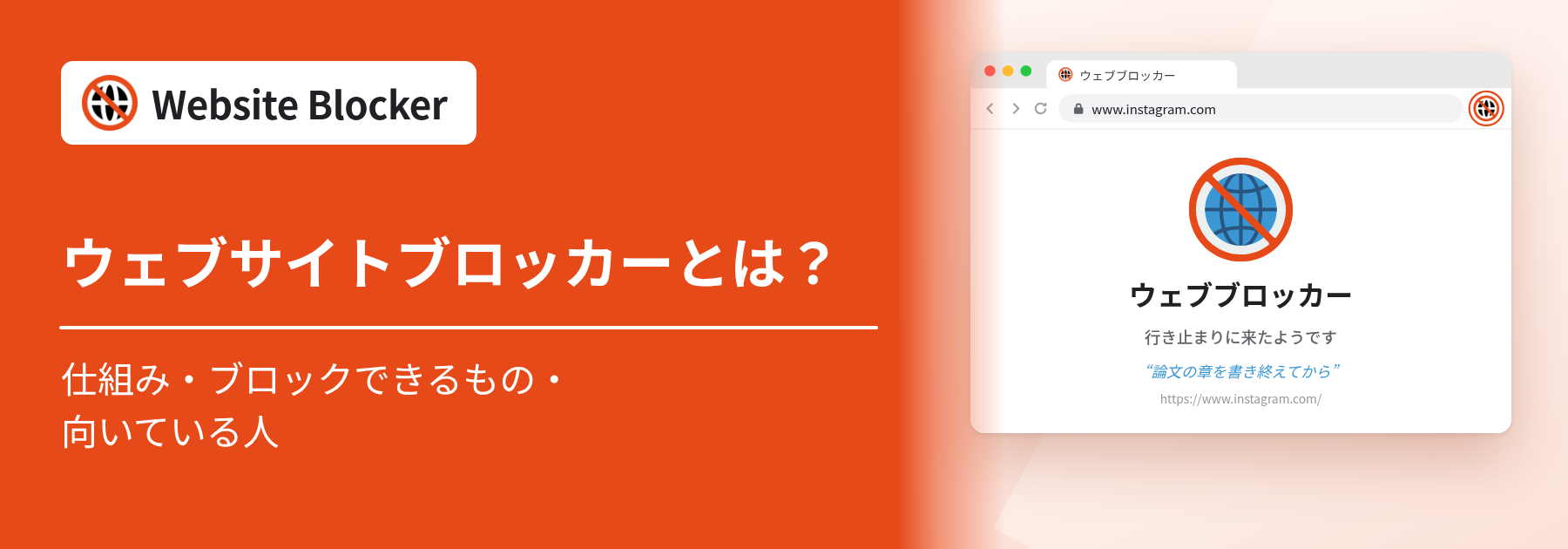

ウェブサイトブロッカーとは、指定したウェブサイトを開けないようにするツールです。多くの場合、アクセスしようとしたアドレスを自分で決めたルールと照らし合わせ、一致したらサイトの代わりにブロック画面を表示します。常にブロックするものもあれば、決めた時間帯だけ、あるいは利用時間や回数の上限に達したらブロックするものもあります。この記事では、ウェブサイトブロッカーの仕組み、主な種類(ブラウザ拡張機能・デスクトップアプリ・DNS フィルター・ルーター・ペアレンタルコントロール)、ブロックできるものとできないもの、そしてどんな人に向いているかを解説します。
拡張機能:https://chromewebstore.google.com/detail/website-blocker/kniediipngcpmbmpeacaoinhoeipfina?hl=ja
ウェブサイトブロッカー(サイトブロッカー)は、あなたとウェブの間に立ち、リストに登録したサイトの読み込みを止めるツールです。何をリストに入れるか、いつルールを有効にするかは自分で決めます。あとはブロッカーがそのルールを守ってくれるので、タブを開くたびに意志の力だけで踏みとどまる必要がなくなります。
「ウェブサイト ブロック とは」と検索すると、実はいくつもの種類のツールが見つかります。ブラウザ拡張機能、パソコンにインストールするアプリ、端末が使う DNS サーバーでのフィルター、自宅のルーターの設定、OS に組み込まれたペアレンタルコントロールなどです。目的は同じでも、動作する層が違うため、ブロックできる範囲や回避のしやすさが異なります。後半の比較表で並べて紹介します。
ウェブサイトブロッカーを探している人の多くは、集中のために使いたいと考えています。仕事中や勉強中に SNS や動画、ニュースサイトをつい開いてしまうのを防ぎたい、という目的です。この記事もそこに重点を置いています。子どもを守るためのブロックは似ているようで別の目的なので、その限界についても後ほど正直にお伝えします。
どのウェブサイトブロッカーも、「ルール」「ルールを確認するタイミング」「一致したときの動作」の3つで成り立っています。ここではブラウザ拡張機能を例に、順を追って説明します。
ルールとは、アドレスといくつかの条件の組み合わせです。当社の拡張機能では、ウェブサイトをブロックする欄にサイトを入力し、ブロックタイプを選んでブロックをクリックします。ブロックタイプによって、ルールがいつ有効になるかが決まります。
ルールごとにルールステータスのスイッチがあるので、削除せずに一時的に止めることもできます。ポップアップ上部の実行中トグルで、すべてのブロックをまとめてオン・オフできます。
タブが開いたりアドレスが変わったりするたびに、拡張機能は新しい URL を読み取り、ルールと比較します。どこまで厳密に比べるかはフィルターURLの設定で決まります。
各モードの詳しい違いはキーワードと正確な URL ルールのページで、ネストされたページでの例は「含む」と「完全一致」のフィルターモードのページで紹介しています。
ルールに一致すると、ウェブサイトブロッカーはページを置き換えます。既定では「行き止まりに来たようです」と書かれたブロック画面が表示されます。この動作は変更できます。
キーワードブロックは、アドレスではなくページそのものを見ます。小さなスクリプトがページの本文とタイトルを読み取り、ブロックしたい単語が含まれていれば、URL がリストになくてもそのページをブロックします。当社の拡張機能では Pro 機能のキーワードブロックがこれにあたります。
ホワイトリストモードは考え方を逆にします。ブロックするサイトではなく許可するサイトを登録し、それ以外はすべてブロックします。試験前日や、2〜3個のサイトしか使わない集中作業の日に向いています。
よく使われる種類を比べると次のようになります。細かな仕様は製品ごとに異なるため、一般的な目安としてご覧ください。
| 種類 | 効く範囲 | 細かさ | 導入 | 主な弱点 |
|---|---|---|---|---|
| ブラウザ拡張機能 | そのパソコンの、インストールしたブラウザ | とても細かい:ドメイン、個別ページ、URL パターン、ページ内の文字 | ブラウザのストアから約1分、管理者権限は不要 | ほかのブラウザやアプリには効かない。ポリシーで防がない限り、本人が無効にできる |
| デスクトップアプリ | 多くはそのパソコンのすべてのブラウザ。アプリにも効く場合がある | 製品による | プログラムのインストールが必要。管理者権限が要ることが多い | パソコンごとに導入・常駐が必要 |
| DNS / ネットワークフィルター | その DNS を使う端末(またはネットワーク)上のすべてのアプリ | ドメイン単位のみ。個別のページは見分けられない | 端末やルーターの DNS 設定を変更 | DNS 設定の変更、ブラウザのセキュア DNS 設定、VPN で回避される |
| ルーター | 自宅ネットワークにつながるすべての端末 | 多くはドメイン単位。機種による | ルーターの管理画面。機能は機種によって異なる | 端末がそのネットワークを離れると効かない(例:モバイルデータ通信中のスマホ) |
| OS のペアレンタルコントロール | その端末の子どものアカウント | カテゴリによるフィルターや許可・ブロックリスト。特定のブラウザに限られることも多い | 保護者のアカウントが子どものアカウントを管理 | 家庭向けの仕組みで、大人が自分の集中のために使うものではない |
もうひとつの自力でできる方法として、パソコンの hosts ファイルがあります。1台だけの DNS ブロックのように働き、編集には管理者権限が必要です。Chrome のポリシーやルーター設定と合わせて、拡張機能なしで Chrome のサイトをブロックする方法で手順を紹介しています。
集中が目的なら、多くの場合はブラウザ拡張機能がいちばん合っています。気が散る原因はブラウザの中にあり、拡張機能ならドメイン全体ではなく1ページ単位でブロックでき、スケジュールや上限も設定でき、システム設定に触れずに数秒でルールを変えられるからです。
当社のようなブラウザ拡張機能型のウェブサイトブロッカーでは、次のものをブロックできます。
長いリストを1件ずつ入力する必要はありません。CSV インポートでまとめてブロックできます。
ブラウザ拡張機能が制御できるのは、インストールされたブラウザの中だけです。頼る前に、次の限界を知っておきましょう。
だからといって、ブロッカーが無意味になるわけではありません。集中のためなら、目指すのは鍵のかかった金庫ではなく「ひと手間」です。ブロック画面に気づいて自分の書いた理由を読む数秒間が、行動を切り替えるには十分なことがよくあります。
勉強の時間は「ちょっと確認するだけ」の積み重ねで崩れていきます。スケジュールブロックで勉強時間だけ SNS や動画サイトをブロックしたり、試験勉強の日はホワイトリストモードで授業関連のサイトだけを開けるようにしたりすれば、1時間ごとに自分と交渉しなくても集中を保てます。
在宅勤務では、ニュースのタブを開いていても誰にも気づかれません。集中用のウェブサイトブロッカーを使えば、勤務時間中は気が散るサイトをブロックし、夜には解除できます。Pro のブロックプロファイルなら「仕事」「勉強」「休息」のセットをワンクリックで切り替えられ、集中タイマーでポモドーロ式の集中と休憩のサイクルを回せます。
サイトを完全に断つのが現実的でないなら、禁止より上限のほうがうまくいきます。試行回数ベースのブロックなら1日に数回まで、時間ベースのブロックなら1日30分までといった使い方ができます。設定方法は試行ベースのブロックで悪い習慣をやめるで紹介しています。ブロック履歴を見れば、どれくらいの頻度でそのサイトを開こうとしていたかもわかります。
共有パソコンでは、ブラウザでサイトのリストをブロックし、設定をパスワードでロックできます。ただし、何をカバーできるかは正直にお伝えしておきます。これはブラウザ単位のブロックであり、本格的なペアレンタルコントロールではありません。ほかのブラウザやアプリ、スマホ、タブレットにはフィルターがかからず、OS のペアレンタルコントロールやネットワークフィルターの代わりにもなりません。お子さま向けには、それらのツールや家族での話し合いと組み合わせて使ってください。
選ぶときは、次の点を確認しましょう。
無料版と有料版の違いも含め、これらの機能を1つずつ確認するチェックリストはサイトブロック Chrome 拡張機能の選び方でまとめています。
当社のウェブサイトブロッカー拡張機能は、サイトの登録数無制限、ホワイトリスト、3種類すべてのブロックタイプ、スケジュール、ブロックページの設定、履歴、パスワード保護、インポート・エクスポートを無料で使えます。Pro では、キーワードブロック、サイレントブロックモード、無効化待機時間、ブロックプロファイル、集中タイマーが追加され、料金は月額 $2.99 または年額 $14.99、14日間の無料トライアル付きです。ブロックリストと設定は、ブラウザの拡張機能用ストレージにローカル保存されます。
設定はこれだけです。各手順の詳細や、シークレット モード・パスワードの設定はChrome でサイトをブロックする方法で解説しています。習慣ごとにどのモードを使うかはChrome のサイトブロック(時間指定・回数制限)を、そもそもどのサイトをリストに入れるかはサイトをブロックして集中する方法をご覧ください。
ウェブサイトブロッカーの正体は、シンプルな「ルールのチェック役」です。アクセスするアドレスをリストと照らし合わせ、一致したときに割って入ります。ブラウザ拡張機能はもっとも細かく設定でき、導入も簡単です。DNS フィルターやルーター、ペアレンタルコントロールは、細かさと引き換えにより多くの端末をカバーします。ほかのアプリ、ほかのブラウザ、スマホの Chrome、そして自分でオフにしてしまう人には届かないことを理解したうえで、得意なこと、つまり「時間を奪うサイトと自分の間にひと呼吸を置くこと」に使いましょう。試してみたい方は、ウェブサイトブロッカー拡張機能を無料で追加して、1分以内に最初のサイトをブロックしてみてください。
ウェブサイトブロッカーは、指定したウェブサイトを開けなくするツールです。アクセスしたアドレスを自分で決めたルールと照らし合わせ、一致した場合はブロック画面を表示したり、別のページへリダイレクトしたり、タブを閉じたりします。ブラウザ拡張機能、デスクトップアプリ、DNS フィルター、ルーターの設定、OS のペアレンタルコントロールなどの種類があります。
ブラウザ拡張機能型のウェブサイトブロッカーは、タブが読み込まれるたびにアドレスを確認します。入力した文字を含む、完全に一致する、ワイルドカードのパターンに合う、のいずれかでルールに一致すると、ページをブロック画面に置き換えるか、リダイレクト URL へ移動するか、タブを閉じます。キーワードブロックはページの本文も読み取り、ホワイトリストモードでは許可したサイト以外をすべてブロックします。
集中が目的なら、多くの場合はブラウザ拡張機能が向いています。個別のページや URL パターンでブロックでき、スケジュールや時間・回数の上限も設定でき、管理者権限なしで約1分で導入できます。DNS フィルターは端末やネットワーク上のすべてのアプリに効きますが、ドメイン単位でしかブロックできず、DNS 設定の変更や VPN で回避されることがあります。両方を併用する人もいます。
ブラウザ拡張機能がブロックできるのは、インストールしたパソコンのブラウザの中だけです。ブラウザ以外のアプリには効かず、Android や iPhone の Chrome は拡張機能に対応していないため、スマホの Chrome ではブロックできません。スマホには端末自体の機能やネットワークレベルのフィルターを使ってください。
はい、可能です。ほかのブラウザや端末を使う、またはブラウザの拡張機能ページから拡張機能を無効化・削除すれば回避できます。設定のパスワードや、ブロックをオフにするまでの待ち時間を設けることで手間を増やせます。削除自体を防ぐには、管理者が Windows や Firefox のポリシーを使います。
同じではありません。ブラウザのウェブサイトブロッカーは、1つのブラウザでリストに登録したサイトをブロックするもので、集中や共有パソコンでの簡単なルールに向いています。本格的なペアレンタルコントロールは、通常は子どものアカウントや端末全体(アプリを含む)を対象に、保護者のアカウントから管理します。お子さま向けには、OS のペアレンタルコントロールと組み合わせて使ってください。
はい。サイトの登録数無制限、ホワイトリスト、3種類すべてのブロックタイプ、スケジュール、ブロックページの設定、履歴、パスワード保護、インポート・エクスポートは無料です。Pro ではキーワードブロック、サイレントブロックモード、無効化待機時間、ブロックプロファイル、集中タイマーが使え、料金は月額 $2.99 または年額 $14.99、14日間の無料トライアル付きです。