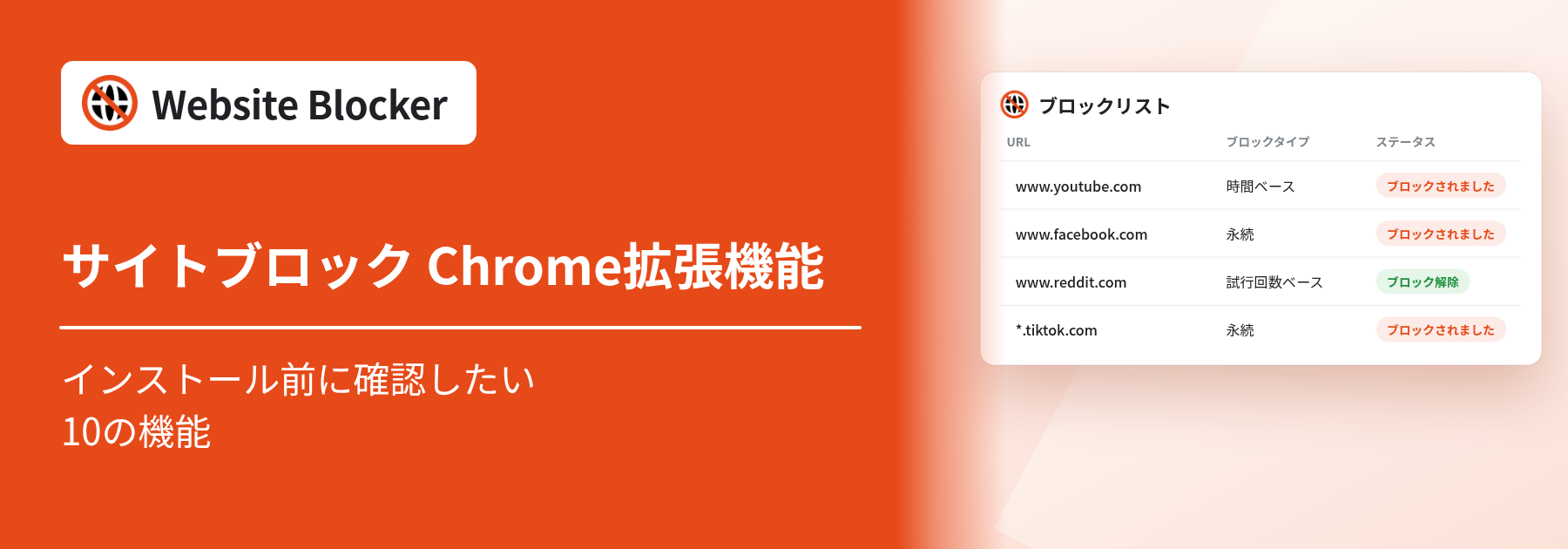

サイトブロック Chrome拡張機能を入れると、指定したWebサイトをブラウザーで開けなくなります。作業の合間につい SNS を開いてしまう癖も、ブロック画面で止まるようになります。ただ、サイトをブロックするだけならどの拡張機能でもできます。本当に役立つかどうかは、「いつ・どのように」ブロックするかを細かく決められるか、シークレット モードでも効くか、つい解除したくなったときに簡単に外せないか、で決まります。この記事では、サイトブロック拡張機能をインストールする前に確認したい10の機能と、ストアの説明で見るべきポイント、そして当社の「ウェブサイトブロッカー」がそれぞれにどう対応しているかを紹介します。Pro 限定の機能にはその旨を明記しています。
拡張機能:https://chromewebstore.google.com/detail/website-blocker/kniediipngcpmbmpeacaoinhoeipfina?hl=ja
基本的なサイトブロッカーは、URL のリストを持っていて、そのページを閉じるだけです。役立つものは、次の3つを備えています。
なぜ重要か:気が散るサイトに気づくのは、たいていそのサイトを見ている最中です。ブロックするのに設定ページを開く必要があると、つい後回しにしてしまいます。
確認ポイント:ストアに掲載されているポップアップのスクリーンショットを見ましょう。URL の入力欄とブロックボタンが最初の画面にあるかどうかがポイントです。
ウェブサイトブロッカーの場合:ツールバーのアイコンをクリックし、「ウェブサイトをブロックする」の欄に URL を入力して「ブロックタイプ」を選び、「ブロック」をクリックするだけです。ブロックしたサイトは「最近ブロックされたウェブサイト」に表示され、ヘッダーの「実行中」スイッチでブロック全体のオン・オフを切り替えられます。詳しくはワンクリックでブロックする方法をご覧ください。
なぜ重要か:サイト全体をブロックしたいときもあれば、タイムラインのような特定のページだけをブロックして、残りは使えるようにしたいときもあります。完全な URL しか指定できないとほかのページが漏れ、ドメイン単位でしかブロックできないと大ざっぱすぎます。
確認ポイント:一致モード、ワイルドカード、特定ページのブロックについて説明があるかを確認しましょう。
ウェブサイトブロッカーの場合:ルールごとに「フィルターURL」を設定できます。既定の「含む」は、入力した文字列を含むアドレスをすべてブロックするため、「youtube.com」と入力すればサイト内のすべてのページが対象になります。「完全一致」はアドレスが完全に同じ場合だけブロックするので、1ページだけをブロックしたいときに使います。「*」をワイルドカードとして使うこともでき(「完全一致」モードでは使えません)、「*」だけのルールにすると、Chrome の内部ページと拡張機能自身のページを除くすべての URL をブロックします。各ルールには「ルールステータス」のオン・オフがあり、ルールを削除せずに一時停止できます。具体例は「含む」と「完全一致」のフィルターモードと正確な URL ルールで紹介しています。
なぜ重要か:夜なら問題ないのに、午前中の仕事時間には邪魔になるサイトはたくさんあります。スケジュールを設定しておけば、毎回自分でオンにしなくても決まった時間に自動でブロックされます。
確認ポイント:時間帯だけでなく曜日も選べるか、1日に複数の時間帯を設定できるか(午前と午後はブロックし、昼休みは開放するなど)を確認しましょう。
ウェブサイトブロッカーの場合:「時間ベースのブロック」で「カスタムスケジュール」を選びます。「日付と時間を選択」の画面で「日を選択」から曜日にチェックを入れ、「開始時間」と「終了時間」を設定して「追加」をクリックし(同じ曜日に複数の時間帯を追加できます)、最後に「時間を設定する」をクリックします。スケジュール機能は無料です。詳しくはスケジュールブロックをご覧ください。
なぜ重要か:勉強用の動画を探すときなど、ときどき必要になるサイトを完全に禁止すると、かえって長続きしません。制限があれば、少しだけ使ってから自動的に閉じられます。
確認ポイント:「時間制限」「1日の上限」「利用制限」といった機能があるか、制限が毎日リセットされるのか1回限りなのかを確認しましょう。
ウェブサイトブロッカーの場合:「時間ベースのブロック」では、「1分後」「5分後」「10分後」「30分後」「1時間後」または「カスタムの分数」でサイトをブロックでき、「時間制限を毎日リセット」も選べます。「試行回数ベースのブロック」では、指定した回数だけサイトを開いたあとにブロックされ、「試行回数を毎日リセット」も設定できます。詳しくは柔軟な時間制限ルールと回数ベースのブロックをご覧ください。どの習慣にどのモードが合うかは、Chrome のサイトブロックを時間指定・回数制限で使い分ける方法で比較しています。
なぜ重要か:試験勉強、子どもの宿題の時間、集中したい作業などでは、ブロックしたい無数のサイトを並べるより、必要な数サイトだけを許可するほうが簡単です。
確認ポイント:機能一覧に「ホワイトリスト」「許可リスト」「指定サイト以外をすべてブロック」といった記載があるかを確認しましょう。
ウェブサイトブロッカーの場合:「ホワイトリストモード」をオンにすると、許可したサイト以外のすべての Web サイトがブロックされます。許可するサイトごとに「永久許可」「試行回数ベースで許可」(指定した回数だけ開ける)「スケジュールホワイトリスト」(特定の曜日と時間帯だけ許可)を選べます。この機能は無料版に含まれています。
なぜ重要か:Chrome は初期設定ではシークレット モードで拡張機能を動かしません。そのため、シークレット ウィンドウはどんなブロッカーにとってもいちばん簡単な抜け道になります。
確認ポイント:シークレット モードで有効にする方法がヘルプで説明されているかを確認しましょう。この設定は拡張機能が自分でオンにすることはできず、Chrome 側で許可する必要があります。
ウェブサイトブロッカーの場合:chrome://extensions を開き、ウェブサイトブロッカーの「詳細」をクリックして、「シークレット モードでの実行を許可する」をオンにします。これでシークレット ウィンドウにもルールが適用されます。画面付きの手順はシークレット モードでサイトをブロックする方法で紹介しています。
なぜ重要か:自分で管理しているパソコンでは、どの拡張機能もオフにしたり削除したりできます。これはどのブロッカーでも変えられません。ただし、解除までに「ひと手間」を挟むことで、衝動が収まるまでの時間を稼ぐことはできます。
確認ポイント:パスワード保護、オフにする前の待機時間、拡張機能の削除を防ぐ正式な方法があるかを確認しましょう。
ウェブサイトブロッカーの場合:「パスワードを作成」で設定をパスワードでロックでき、忘れたときのためにセキュリティの質問も設定します。Pro の「無効化待機時間」を使うと、拡張機能をオフにする前に待ち時間が入ります。子ども用のパソコンなど、さらに強く制限したい場合は、ブラウザーのポリシーで拡張機能の削除を防げます。Windows の Chrome(レジストリ)とFirefox(policies.json)の手順をご覧ください。
なぜ重要か:ありきたりのエラー画面より、自分の言葉で書いたメッセージのほうが効果があります。また、リダイレクトを使えば、そのまま役に立つページへ移動できます。
確認ポイント:ブロックページのメッセージを変更できるか、リダイレクトできるか、それをサイトごとに設定できるか(全体設定だけか)を確認しましょう。
ウェブサイトブロッカーの場合:初期設定では、ブロックページに「行き止まりに来たようです」と表示されます。「メッセージを表示」で自分のメッセージに変えたり、ブロックしたすべてのアクセスを「リダイレクトURL」に転送したりできます。ルールごとに個別のリダイレクト先を設定すれば、そのルールだけ全体設定より優先されます。各ルールには任意で「理由」(例:論文を書き終えたい)を書いておけて、ブロック画面に表示されます。「ブロックページを閉じるまでの時間」を秒数で設定すれば、タブを自動的に閉じることもできます。詳しくはブロックページのカスタムメッセージと生産的なサイトへのリダイレクトをご覧ください。
なぜ重要か:何回サイトを開こうとしたかがわかると、ブロックそのものよりも自分の習慣について多くのことがわかります。
確認ポイント:ブロックされたアクセスの記録が残るか、共有パソコンのために記録をオフにしたり消去したりできるかを確認しましょう。
ウェブサイトブロッカーの場合:「履歴」ページに、ブロックされたアクセスのアドレスと日時が一覧表示されます。履歴の記録はいつでもオフにでき、消去もできます。詳しくはブロック履歴をご覧ください。
なぜ重要か:何か月もかけて作ったブロックリストが、パソコンを買い替えただけで消えてしまっては困ります。職場では Edge、自宅では Firefox を使っているなら、両方で動く必要もあります。
確認ポイント:エクスポートとインポートの機能があるか、ほかのブラウザーのアドオンストアにも同じ拡張機能があるかを確認しましょう。
ウェブサイトブロッカーの場合:ブロックリストは CSV 形式でエクスポート・インポートでき、CSV インポートでサイトを一括ブロックすることもできます。「バックアップと移行」の「設定のインポート / エクスポート」では、すべての設定を JSON ファイルでバックアップし、別のパソコンで復元できます。拡張機能は Chrome、Edge、Firefox 向けに提供しています。ダークモードと40以上の表示言語にも対応しています。
チェックリストの機能は、「無効化待機時間」を除いてすべて無料で使えます。Pro では、さらに細かく管理したい人向けに次の4つの機能が加わります。
ページをブロックするには、どのサイトブロック拡張機能も、各タブが開こうとしているアドレスを確認する必要があります。そのため、インストール時に Chrome が権限についての警告を表示します。これは普通のことですが、それぞれの権限が何のためにあるのかは知っておきましょう。ウェブサイトブロッカーが使う権限は次のとおりです。
サイトをブロックするのにアカウント登録は必要ありません。ブロックリストはブラウザー内に保存されます。拡張機能が Extfy のサーバーと通信するのは、Pro のライセンスキーの確認、プラン料金の読み込み、組み込みのフォームから自分で送信する提案などの場面です。ブロッカーを比較するときは、権限の説明があるか、プライバシーポリシーへのリンクがあるかを確認しましょう。ブラウザーの拡張機能とアプリ、DNS、ルーターによるブロックの違いについては、ウェブサイトブロッカーとは何か、その仕組みで解説しています。
ほとんどの人は無料で十分です。無料のサイトブロック拡張機能でもチェックリストの基本はそろえられるはずで、有料プランは基本機能を制限するものではなく、追加機能のためのものであるべきです。無料版と Pro の内容は次のとおりです。
| 機能 | 無料 | Pro |
|---|---|---|
| Web サイトのブロック(数の制限なし) | ○ | ○ |
| 永久ブロック・試行回数ベース・時間ベースのブロック | ○ | ○ |
| カスタムスケジュール(曜日と時間帯) | ○ | ○ |
| ホワイトリストモード | ○ | ○ |
| ブロックページのメッセージ・リダイレクト・自動で閉じる | ○ | ○ |
| ブロック履歴 | ○ | ○ |
| パスワード保護 | ○ | ○ |
| CSV・JSON のインポート/エクスポート | ○ | ○ |
| ダークモード | ○ | ○ |
| キーワードブロック | × | ○ |
| サイレントブロックモード | × | ○ |
| 無効化待機時間 | × | ○ |
| ブロックプロファイル | × | ○ |
| 集中タイマー | × | ○ |
| 料金 | ずっと無料 | 月額 $2.99 または年額 $14.99(14日間無料トライアル、いつでも解約可能) |
| デバイス | インストールしたブラウザーで利用可能 | 1つのライセンスで最大3台まで |
Pro が向いているのは、ついブロッカーをオフにしてしまう人(無効化待機時間)、気が散るサイトが毎週のように変わる人(キーワードブロック)、仕事用と勉強用でルールを分けたい人(ブロックプロファイル)です。
どのサイトブロッカーを検討している場合でも、インストールしたら次のテストをしてみましょう。
始める前に知っておきたい制限が1つあります。Android や iPhone の Chrome は拡張機能に対応していないため、どの Chrome 拡張機能でもスマートフォンのサイトはブロックできません。このテストとチェックリストは、パソコン版の Chrome、Edge、Firefox が対象です。
おすすめのサイトブロッカー拡張機能を探すときに大切なのは、集中できない日にもオフにせずに使い続けられるかどうかです。まずはワンクリックでのブロック、柔軟な URL の一致方法、スケジュールと制限、ホワイトリストモード、シークレット モードへの対応を確認しましょう。そのうえで、解除のしにくさとデータの扱いをチェックしてください。ウェブサイトブロッカーは、この10項目すべてに無料版で対応しており、Pro では「無効化待機時間」と上記の追加機能が使えるようになります。
実際に設定するなら、Chrome でサイトをブロックする方法の手順ガイドをご覧いただくか、ウェブサイトブロッカー拡張機能のトップページからお試しください。会社のパソコンなどで拡張機能を追加できない場合は、拡張機能なしで Chrome のサイトをブロックする方法も参考にしてください。
ポップアップからワンクリックでブロックできるか、サイト全体と特定のページを使い分けられるか、スケジュール、時間制限・回数制限、ホワイトリストモード、シークレット モード対応、衝動的な解除を防ぐ機能(パスワードや待機時間)、ブロックページの設定、ブロック履歴、バックアップやインポート/エクスポートがあるかを確認しましょう。あわせて、必要な権限と無料版でできる範囲もチェックしてください。
はい。ウェブサイトブロッカーは、サイトのブロック(数の制限なし)、永久ブロック・試行回数ベース・時間ベースのブロック、カスタムスケジュール、ホワイトリストモード、ブロックページの設定、履歴、パスワード保護、CSV・JSON のインポート/エクスポート、ダークモードをずっと無料で使えます。Pro(月額 $2.99 または年額 $14.99、14日間無料トライアル)では、キーワードブロック、サイレントブロックモード、無効化待機時間、ブロックプロファイル、集中タイマーが追加されます。
許可すれば使えます。Chrome は初期設定ではシークレット モードで拡張機能を動かしません。chrome://extensions を開き、拡張機能の「詳細」をクリックして「シークレット モードでの実行を許可する」をオンにすると、シークレット ウィンドウでもブロックのルールが適用されます。
完全一致に対応した拡張機能ならできます。ウェブサイトブロッカーでは、既定の「含む」フィルターは入力した文字列を含むアドレスをすべてブロックし(例:youtube.com のすべてのページ)、「完全一致」フィルターはアドレスが完全に同じ場合だけブロックします。1ページだけをブロックし、サイトのほかのページは使えるようにできます。
自分で管理しているパソコンでは、どの拡張機能もオフにしたり削除したりできるため、絶対に外せないブロッカーはありません。役立つブロッカーは、設定のパスワード保護、オフにする前の待機時間(ウェブサイトブロッカー Pro の「無効化待機時間」)、さらに強く制限したい場合は Windows や Firefox のポリシーによる削除防止で、解除までに「ひと手間」を加えます。
ブロッカーは各タブが開くアドレスを確認する必要があるため、インストール時に Chrome が権限の警告を表示します。ウェブサイトブロッカーが使うのは storage、tabs、alarms、notifications と、キーワードブロック用のページ上のコンテンツスクリプトです。ブロックリストと設定はブラウザーの拡張機能用ストレージにローカル保存され、サイトのブロックにアカウント登録は必要ありません。
いいえ。Android や iPhone の Chrome は拡張機能に対応していないため、Chrome 拡張機能でスマートフォンのサイトをブロックすることはできません。ウェブサイトブロッカーは、パソコン版の Chrome、Edge、Firefox で使えます。